
Qué es la app
Cifras Live muestra los cifrados de tu banda en el celular, la tablet o la computadora y mantiene a todos en la misma canción, en el mismo tono y en la misma parte. El Líder conduce y los dispositivos de los músicos lo siguen en tiempo real.
Este manual también está en português y English. Las capturas de pantalla muestran la app en portugués.
Los cifrados quedan guardados en el dispositivo. Sin internet, solo la sala en vivo y los videos no funcionan.
Transporta con un toque; la app recuerda el tono de cada cantante.
Canción, tono, desplazamiento y partes siguen al Líder.
El Proyector muestra solo la letra de la parte que se está tocando.
Instalar en el celular
La app abre en el navegador y se puede instalar como una aplicación, con ícono en la pantalla de inicio.
Android (Chrome)
- Abre la dirección de la app en Chrome.
- Toca los tres puntos ⋮ y luego Instalar app (o “Agregar a la pantalla principal”).
iPhone (Safari)
- Abre la dirección en Safari.
- Toca Compartir ⬆ y luego Agregar a inicio.
Computadora
En Chrome o Edge, haz clic en el ícono de instalar en la barra de direcciones, o usa la app directamente en el navegador.
Pantalla de inicio
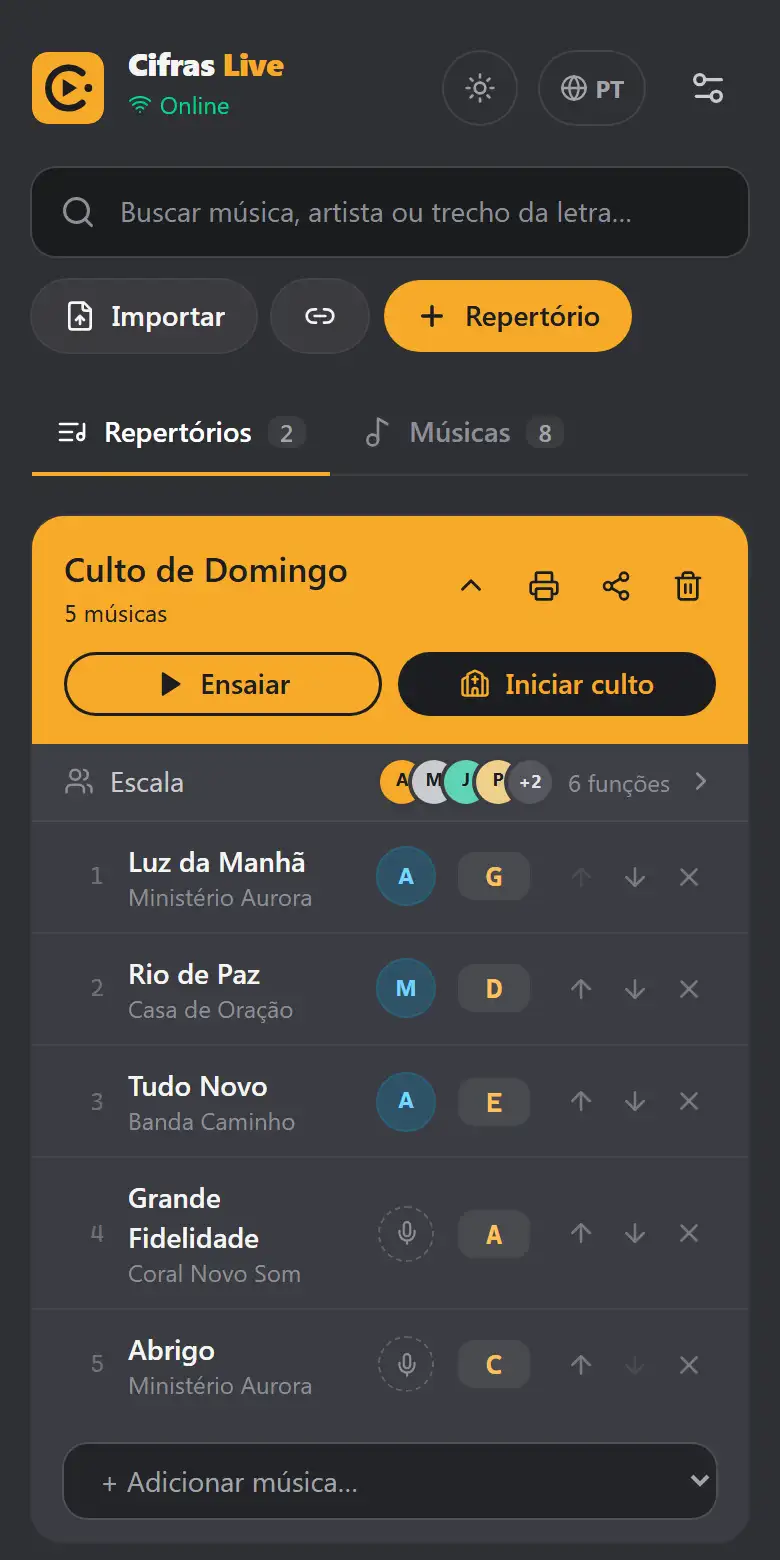
- Búsqueda arriba: busca por canción, artista o parte de la letra.
- Importar, Pegar enlace y + Repertorio (o + Canción, en la pestaña Canciones).
- Pestañas Repertorios y Canciones.
- Cada repertorio es una tarjeta: arriba, el nombre con Ensayar e Iniciar culto; debajo, la línea del Rol; después, las canciones con su tono.
- A la izquierda (o justo después de los repertorios, en el celular): Sincronización en vivo y Equipo. En el celular, el ícono de antena arriba lleva directo al código de la sala.
- Bienvenida: la primera vez, una tarjeta pregunta si vas a tocar solo (abre una canción de ejemplo) o con tu equipo (crea la sala y muestra el código QR). Desaparece después de usarla o con la ✕.
- Arriba a la derecha, la ⚙ abre la Configuración (idioma, tema, tú en este dispositivo, copia de seguridad).
- Al pie, la versión de la app (por ejemplo “Versión 0.2 · 27/10, 08:00”; la fecha y la hora muestran si el dispositivo está actualizado). Al tocarla se abre la página de Novedades.
- Próximo culto: si estás en la escala (y elegiste tu nombre en Tú en este dispositivo), una tarjeta arriba muestra la fecha, la hora y tu función, con el botón Abrir. Desaparece cuando no hay culto programado.
- Recordatorio de copia de seguridad: tras 14 días sin exportar, una tarjeta discreta recuerda guardar la copia (Exportar, o ✕ para recordar en 7 días).
- En la pestaña Canciones: la estrella ☆ marca las favoritas, y el filtro Favoritas muestra solo esas. Con 10 canciones o más, aparecen también los filtros por tono y por artista. Los temas que usas (Adoración, Santa Cena…) también se vuelven filtros: un toque muestra solo las canciones de ese tema.
Configuración, tema y copia de seguridad
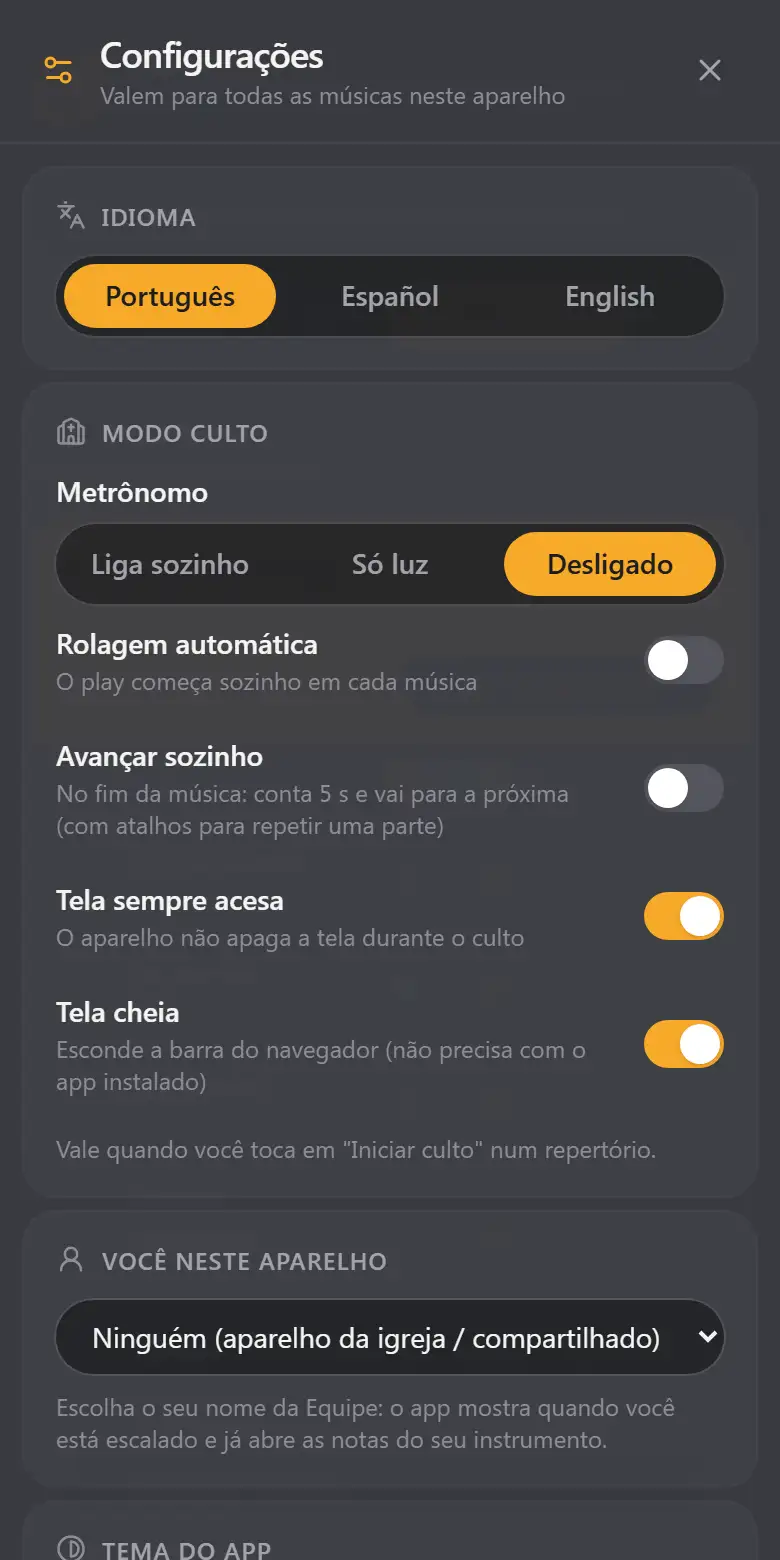
En la pantalla de inicio, toca la ⚙ (arriba a la derecha). Lo que elijas aquí vale para todas las canciones, solo en este dispositivo.
Idioma
Português, Español o English. La primera vez la app abre en el idioma del celular; si lo cambias aquí, se recarga en el idioma nuevo. Las canciones no cambian: el cifrado queda como fue escrito.
Tú en este dispositivo
Elige tu nombre del Equipo. La app muestra “Tú: Bajo” en los cultos en que estás en el rol y abre las notas de tu instrumento. En el dispositivo de la iglesia (o compartido), déjalo en Nadie.
Tema de la app
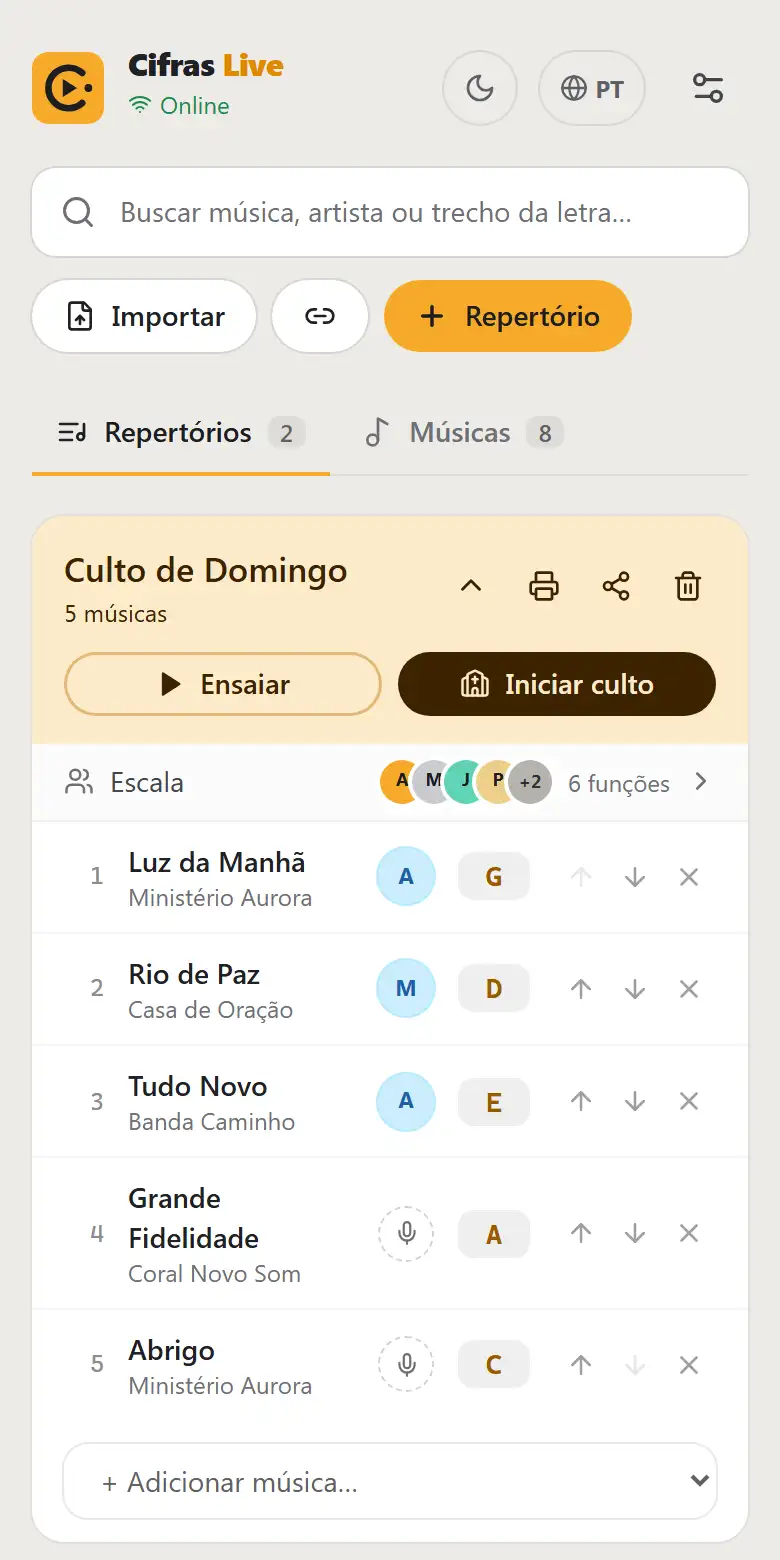
Claro, Oscuro o Sistema (sigue el modo del celular). Cambia la pantalla de inicio y los paneles. La hoja del cifrado tiene su propio tema, en Apariencia del cifrado (Oscuro, Impresión o Claro).
Copia de seguridad
- Exportar descarga un archivo
.jsoncon todas las canciones, repertorios, equipo y roles. - Importar combina la copia con lo que ya existe; la misma canción se reemplaza por la de la copia. El archivo de copia también puede entrar por el botón Importar de la pantalla de inicio o arrastrándolo a la pantalla.
- El botón Backup arriba en la Configuración lleva directo a esta sección. Cada sección de la Configuración se abre y se cierra con un toque.
Modo culto, metrónomo y pantalla de la canción
Los mismos interruptores de los Ajustes, para dejar todo listo antes del culto.
Estadísticas del repertorio
Toca Ver estadísticas: canciones más tocadas, quién más tocó, tonos más usados por cantante, canciones olvidadas (fuera de los repertorios hace 3 meses o más) y el tempo promedio. Solo cuentan los repertorios con fecha hasta hoy. Ocultar estadísticas lo cierra.
Agregar una canción
- En la pestaña Canciones, toca + Canción.
- Completa Título, Artista, Tono y, si quieres, BPM (para el metrónomo).
- Opcional: pega el Enlace de referencia (YouTube o Spotify). Ver Video de referencia.
- Opcional: marca los Temas (Adoración, Celebración, Apertura, Santa Cena, Ofrenda, Consagración, Navidad, Pascua, Infantil) o crea el tuyo en + Nuevo tema. Los temas ayudan a armar el culto: se vuelven filtros en la pestaña Canciones y la búsqueda también los encuentra.
- Pega el Cifrado y toca Guardar canción.
Formatos de cifrado aceptados
- Acordes encima de la letra, como en los sitios de acordes. Solo pega.
- ChordPro: acordes entre corchetes dentro de la letra, ej.:
[G]Cuán grande es [D]Él.
Partes de la canción
Marca las partes para usar el mapa, los saltos, el Proyector y las notas por instrumento. Cualquiera de estas formas funciona:
[Coro]o[Verso 2]en una línea solaCoro:(nombre seguido de dos puntos){start_of_chorus}(ChordPro)
Líneas como “Autor: …” o “Afinación: …” aparecen pequeñas en el encabezado.
Para editar o eliminar, toca el lápiz ✏️ junto a la canción.
Importar cifrados
- Importar: elige archivos
.txt, ChordPro o PDF. La app intenta descubrir título, artista y tono. - Arrastrar: en la computadora, arrastra los archivos a cualquier parte de la pantalla.
- Pegar enlace: pega el enlace de un repertorio que alguien compartió contigo.
Repertorios
Un repertorio es la lista de canciones de un culto o ensayo, en orden.
- Toca + Repertorio y ponle un nombre (ej.: “Culto del domingo”).
- Usa + Agregar canción… para incluir canciones.
- Reordena con las flechas ↑ ↓; quita con la ✕.
- Elige el cantante y el tono de cada canción en el mismo repertorio.
Ensayar o Iniciar culto
| Botón | Qué hace |
|---|---|
| Ensayar | Abre el repertorio normal, con todos los botones (video, notas, etc.). |
| Iniciar culto | Activa el modo culto: pantalla completa, pantalla siempre encendida y la automatización elegida en los Ajustes. |
Renombrar, minimizar y cuadernillo
- Renombrar: toca el nombre del repertorio.
- Minimizar: la flecha ⌄/⌃ del encabezado deja solo la franja con el nombre y los botones. Los cultos con fecha pasada ya vienen minimizados.
- Cuadernillo PDF 🖨: portada con el índice y cada canción en una página, en el tono y el arreglo de ese repertorio. Abre la ventana de impresión: imprime o elige Guardar como PDF (plan B del culto).
Compartir con la banda
- En el repertorio, toca Compartir ⤴.
- Envía el enlace (o el archivo) por WhatsApp o correo.
- Quien lo recibe abre el enlace (o usa Pegar enlace) y lo guarda. Las canciones entran en su dispositivo.
Van juntos: cifrados, tonos, arreglos, enlaces de referencia, notas por instrumento y el rol (con fecha y hora).
Quien recibe ve el rol antes de guardar. Si todavía no eligió quién es, puede tocar su propio nombre: la app aprende quién usa ese dispositivo.
Equipo y tono de cada cantante
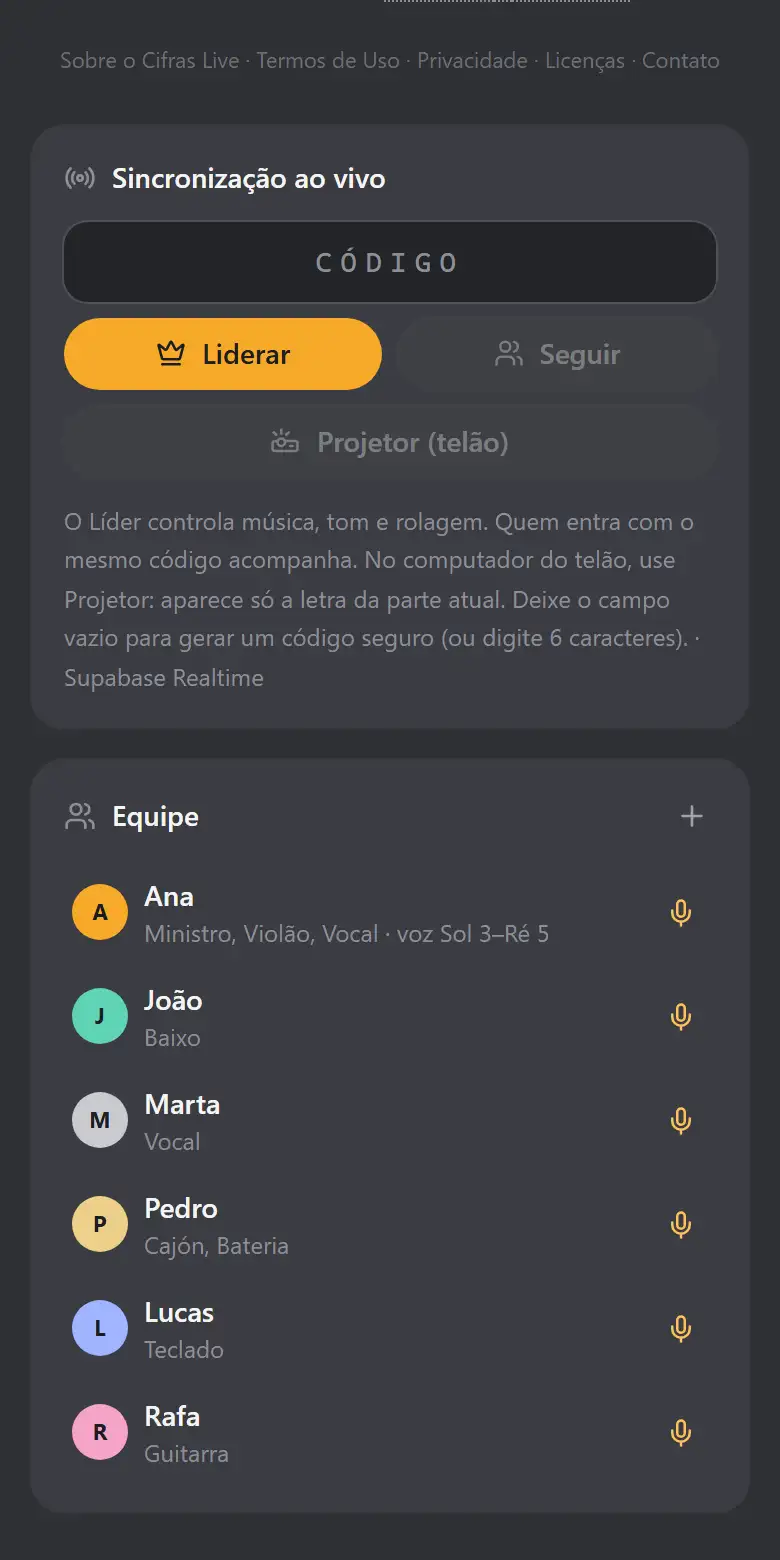
- En la tarjeta Equipo, toca el + y escribe el nombre. En la ventana que se abre, marca lo que hace la persona: Ministro, Voz, Coro, Guitarra acústica, Guitarra eléctrica, Bajo, Teclado, Batería, Cajón, Percusión, Violín, Saxo, Flauta, Trompeta, Sonido, Proyección.
- Al tocar el nombre puedes cambiar el nombre, lo que hace la persona o eliminarla (también sale de los roles).
- En el repertorio, elige el cantante de cada canción: la app aplica su tono. Cuando cambias el tono, la app aprende y lo recuerda para la próxima vez.
- Medir la voz 🎤: canta la nota más grave y la más aguda; con el registro de la melodía, la app sugiere el mejor tono.
Rol del culto
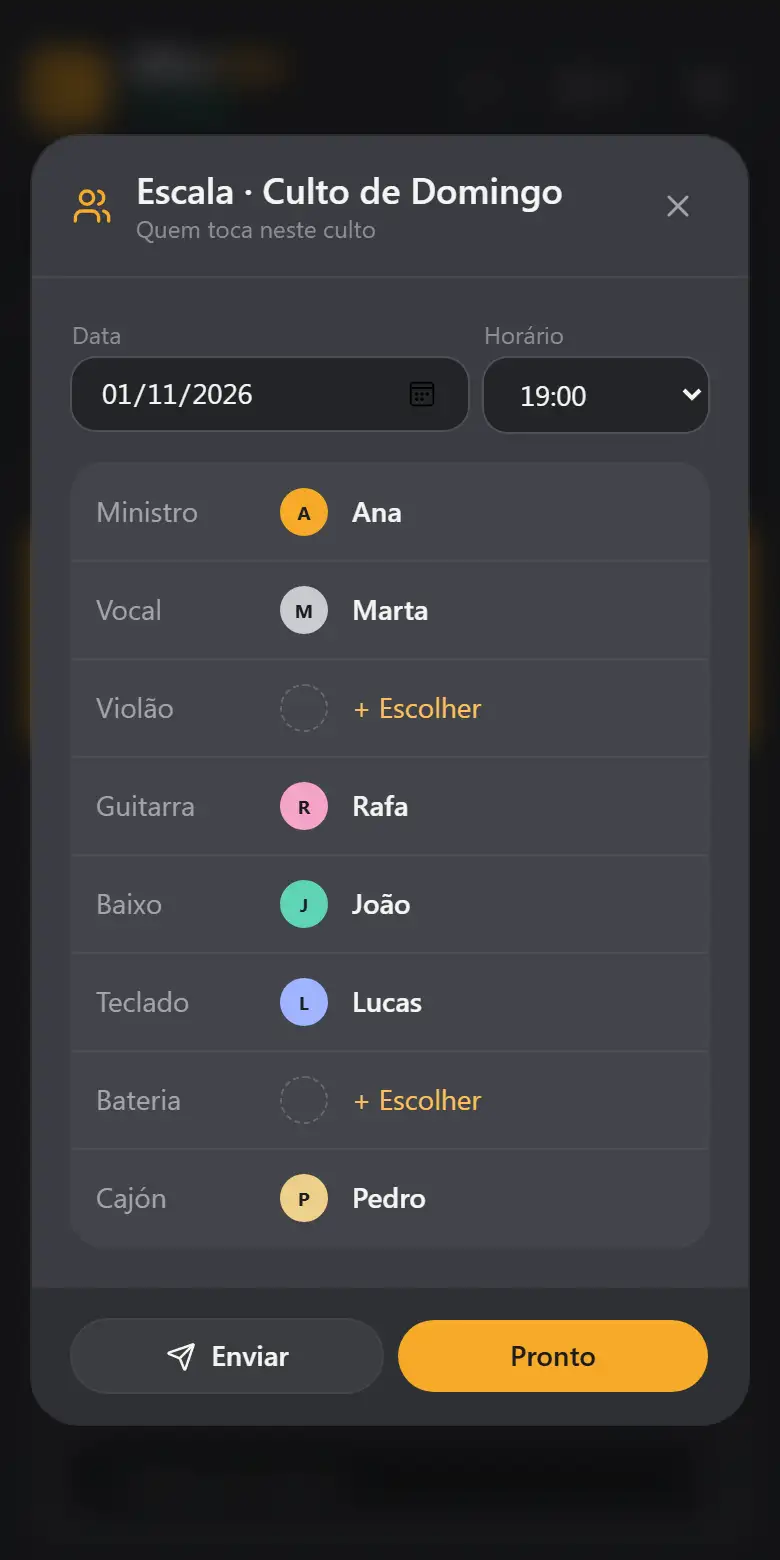
En cada repertorio, la línea Rol (debajo del nombre) muestra los círculos de quienes ya están asignados y cuántas funciones están cubiertas. Tócala para abrir el rol.
- Elige la fecha y la hora del culto.
- En cada función, elige quién la hace. Aparecen solo las funciones que alguien del Equipo hace, y en cada una solo quien marcó ese instrumento.
- Toca Listo para guardar.
Si alguien ya está en otro culto el mismo día, aparece un aviso.
Enviar a la banda
Enviar arma el mensaje para WhatsApp con el rol, las canciones en el tono del culto y un enlace. Quien abre el enlace ve el rol y las canciones y guarda todo en la app con un toque.
Pantalla de la canción
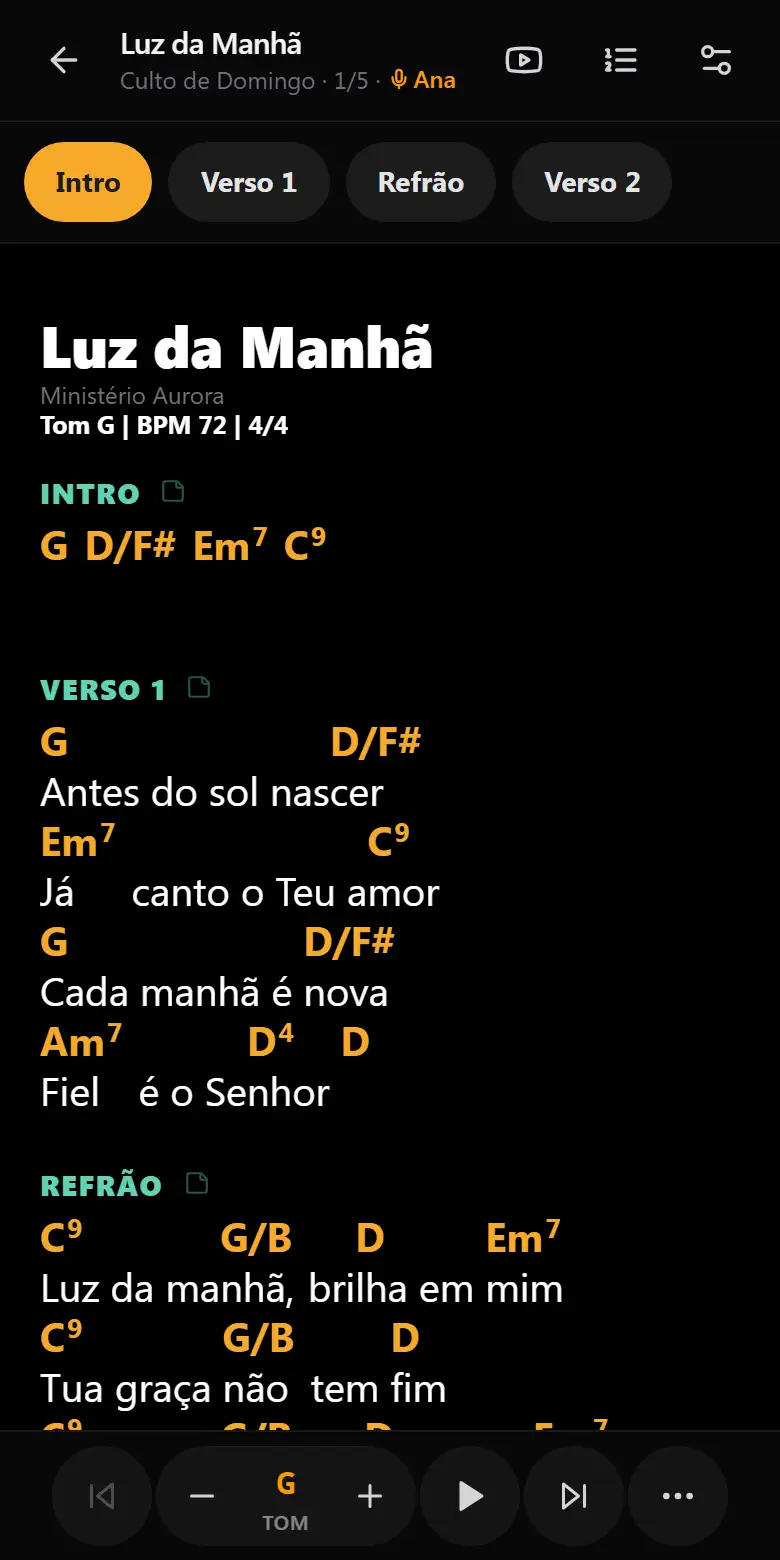
Al abrir una canción, las barras aparecen unos segundos y se ocultan para dejar el cifrado libre. Toca una vez el cifrado (o la flechita ^ abajo) para volver a mostrarlas.
Barra superior
- ← volver · título, repertorio y cantante.
- YouTube: video de referencia (se oculta en el modo culto).
- Sello de la sala (LÍDER / SEGUIDOR, código y cuántos conectados) y sello CULTO.
- Arreglo (orden de las partes), Imprimir/PDF y Ajustes.
Mapa de partes
Justo debajo, botones con las partes (Verso 1, Coro…): la parte actual queda en ámbar, y a la derecha aparece cuál es la siguiente. En el cifrado, el nombre de cada parte va en verde agua y los acordes en ámbar. Ver Mapa de partes.
Zoom con dos dedos: abre o cierra los dedos sobre el cifrado para agrandar o achicar la letra. El texto se reorganiza para caber en la pantalla y el tamaño queda guardado (el mismo de “Tamaño de letra” en la Configuración).
Las líneas largas (o la letra muy grande) se cortan entre palabras, con cada acorde sobre su palabra. La pantalla nunca se desplaza hacia los lados.
Barra inferior
| Botón | Función |
|---|---|
| ⏮ / ⏭ | Canción anterior / siguiente del repertorio. |
| − Tono + | Baja o sube medio tono. El tono actual aparece en el medio. |
| − ▶ + | Activa/pausa el desplazamiento y ajusta la velocidad. Ver Desplazamiento. |
| 📣 | Señales para la banda (solo el Líder). Ver Señales. |
| ⋯ | Menú “Más”. Ver Menú Más. |
Con el Pad sonando, aparece en la barra un botón con el tono (ej.: ♫ G): un toque abre el Pad para apagarlo o cambiar el volumen.
Desplazamiento y velocidad
- ▶ activa el desplazamiento automático; ⏸ lo pausa.
- − y + cambian la velocidad de 5 en 5 (de 5 a 120). El número queda junto al ▶.
- La velocidad queda guardada en la canción: la próxima vez se desplaza al mismo ritmo.
- También se ajusta en Ajustes → Velocidad de desplazamiento.
Modo página
En lugar de desplazarse, el cifrado pasa páginas, como un libro. Usa las flechas de la barra, las teclas ← → o un pedal Bluetooth. Actívalo en Más → Modo página.
Mapa de partes y arreglo
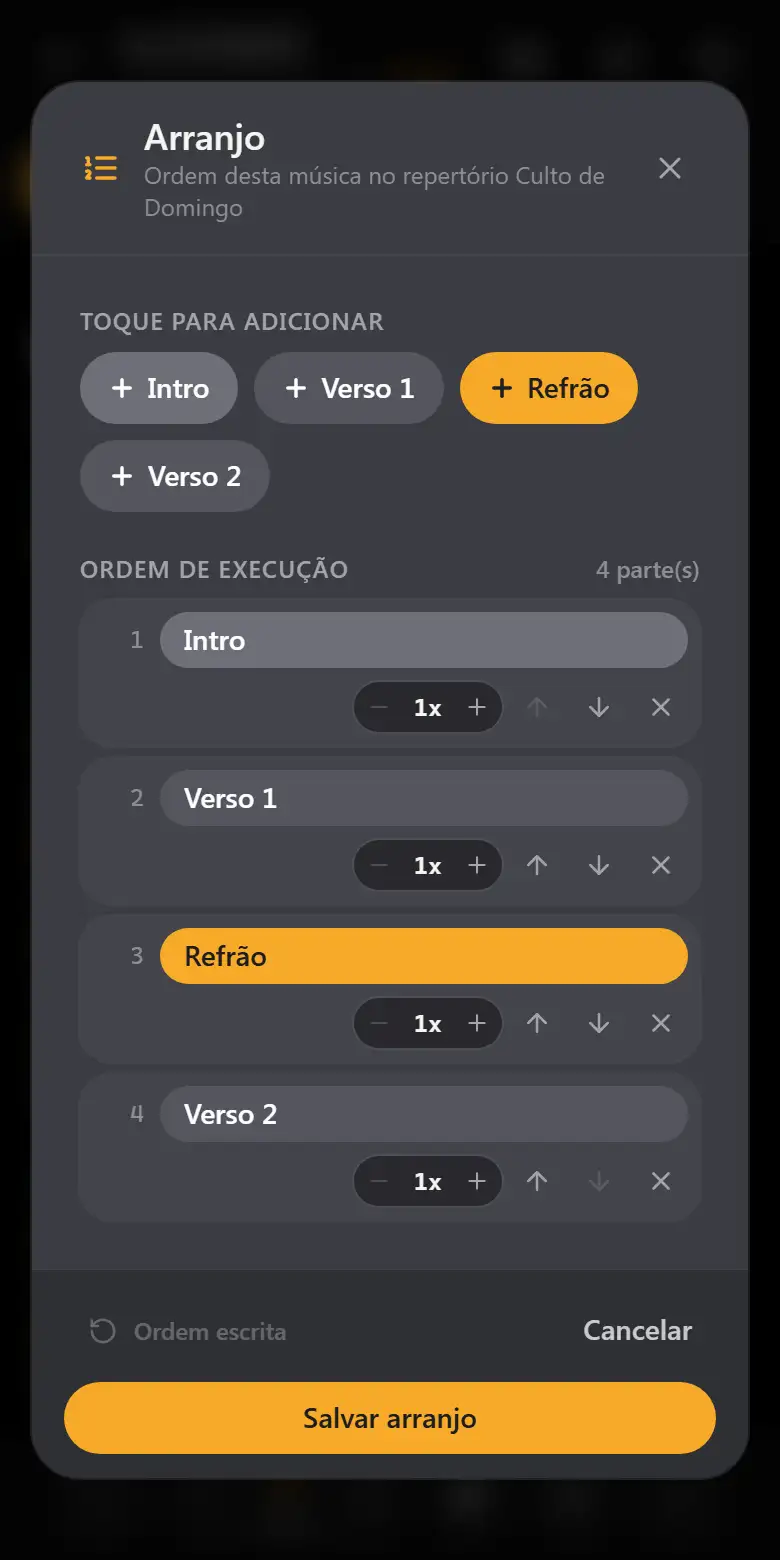
- Toca una parte del mapa para saltar a ella. Si eres el Líder, toda la banda salta contigo (“¡volvemos al coro!”).
- El Arreglo (ícono de lista arriba) define el orden de las partes para ese repertorio: repetir el coro 2×, saltar un verso, etc. Volver al orden escrito lo deshace.
- En la última parte, el Líder ve la barra del final: elige repetir una parte, ir a la siguiente canción o detenerse.
- Paso a la siguiente canción: en la última parte, sobre la barra del final, aparece el acorde que lleva al tono de la siguiente (ej.: de G a A: E7; toca para ver el diagrama) y un aviso cuando el tempo cambia mucho (ej.: 68 → 128 BPM). Canciones en el mismo tono no muestran paso.
Menú “Más” (⋯)
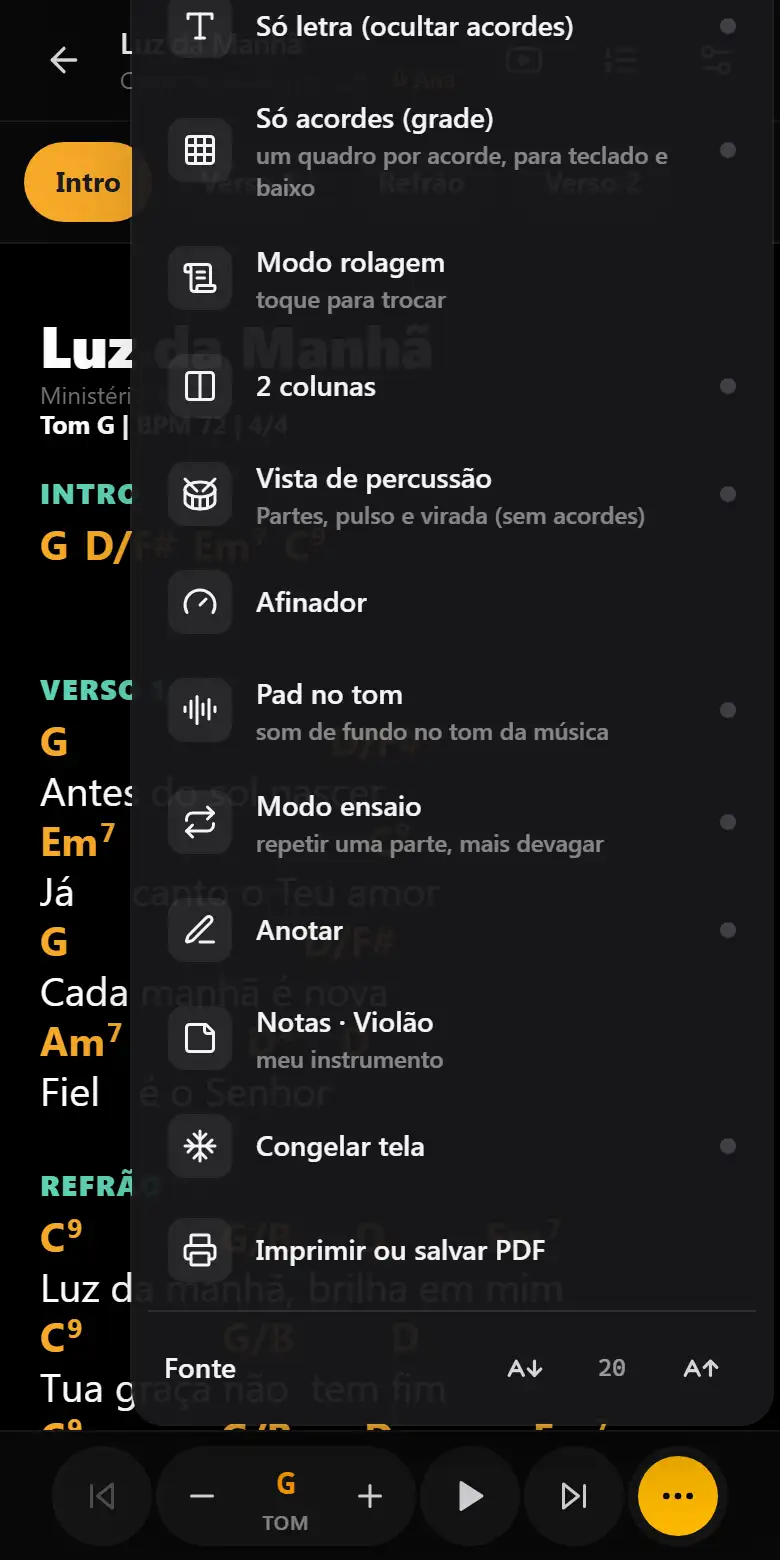
| Opción | Para qué |
|---|---|
| Metrónomo | Luces del compás arriba y clic (sonido). Necesita el BPM de la canción. |
| Solo letra | Oculta los acordes (para quien canta). |
| Modo desplazamiento / página | Cambia entre desplazar y pasar páginas. |
| 2 columnas | Ideal en la tablet horizontal. |
| Anotar | Escribir y dibujar sobre el cifrado. Ver Anotar. |
| Notas · instrumento | Elegir tu instrumento. Ver Notas. |
| Congelar pantalla | Ignora al Líder hasta que lo apagues (para mirar otra parte con calma). |
| Fuente | Letra más pequeña o más grande. |
| Solo acordes (cuadrícula) | El cifrado se vuelve cuadros por parte: | G | D | Em | C |, sin letra (teclado y bajo). Un cuadro por acorde. |
| Afinador | Ver Afinador. |
| Pad en el tono | Ver Pad en el tono. |
| Modo ensayo | Ver Modo ensayo. |
Un puntito amarillo en el ⋯ avisa que algo adentro está activado.
Diagramas de acordes
Toca cualquier acorde del cifrado para ver cómo armarlo. Elige el instrumento: Guitarra acústica, Bajo (4 o 5 cuerdas), Teclado o Violín.
- Violín: 1.ª posición con el número del dedo, notas en Do-Re-Mi y la escala del tono. Con capo, muestra el sonido real.
- El instrumento elegido queda guardado en el dispositivo y también vale para las notas por instrumento.
- Otras posiciones: en guitarra y teclado, las flechas ‹ › bajo el diagrama cambian la posición (guitarra: abierta, cejillas y formas más arriba; teclado: fundamental e inversiones).
Ajustes
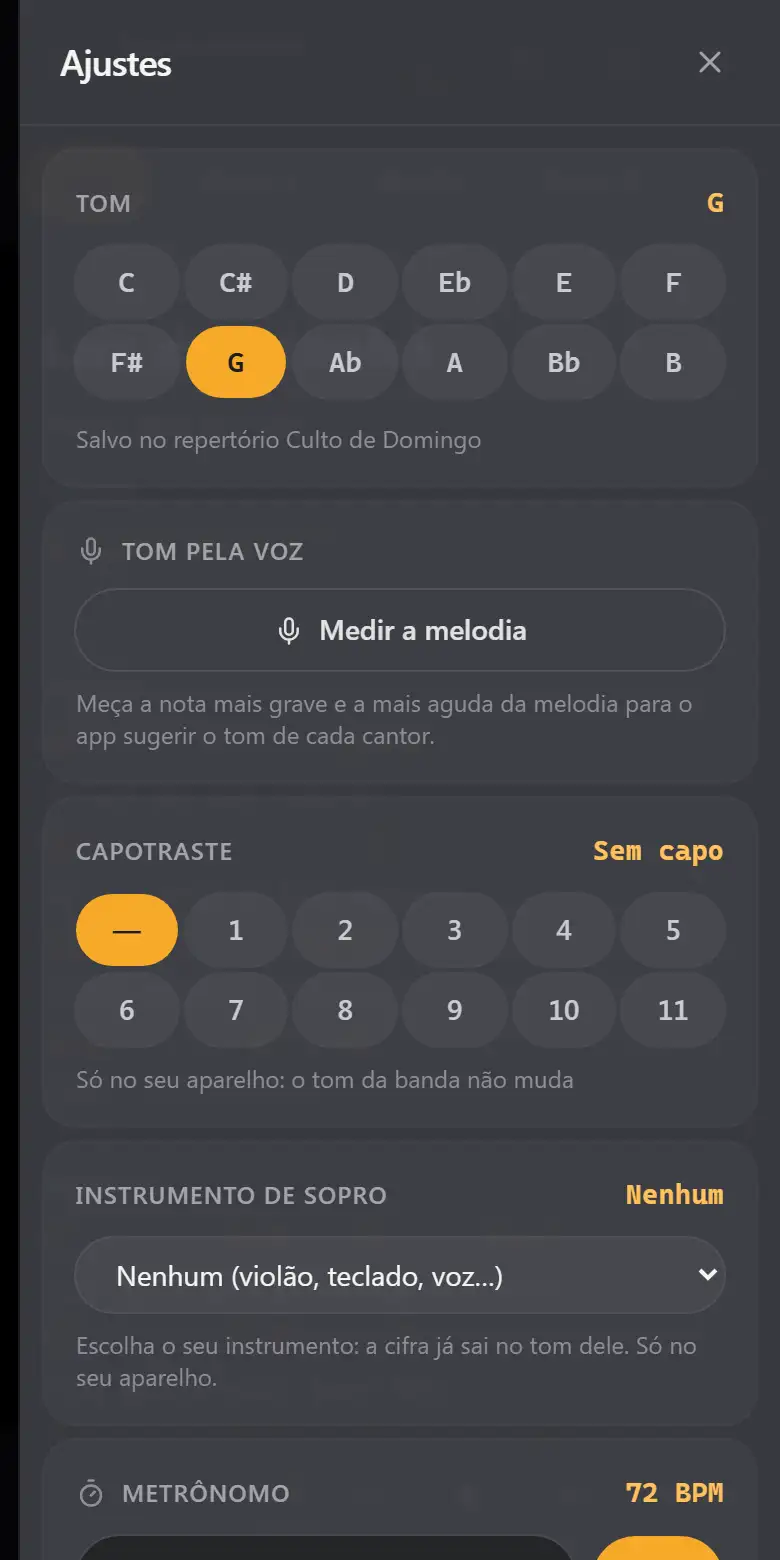
Las opciones están en cuatro grupos: Canción (tono, tono por la voz), Mi instrumento (capo, viento), Al tocar (metrónomo, modo culto) y Lectura (apariencia, diseño). Cada sección se abre y se cierra con un toque y muestra el valor actual.
- Tono: transportar y guardar como tono predeterminado de la canción.
- Tono según la voz: registro de la melodía y sugerencia de tono para el cantante.
- Capo: el cifrado muestra las formas con capo en el traste elegido.
- Metrónomo: sonido del clic y “Encender solo en cada canción”.
- Modo culto: lo que se activa al iniciar el culto.
- Apariencia: tema, fuente, acordes normales o Nashville (1, 4, 5).
- Diseño: mostrar acordes, modo página, 2 columnas, ocultar controles solos (desactivado, las barras quedan siempre a la vista; útil en el ensayo), mostrar anotaciones, congelar pantalla, velocidad.
- Sugerencia de capo: en un tono difícil para la guitarra (Eb, F#, Bb…), aparece por ejemplo “Sugerencia: capo 1, formas de D”; un toque pone el capo.
- Instrumento de viento: elige el tuyo (Trompeta, Clarinete, Saxo soprano, tenor, alto o barítono, Corno, Flauta, Trombón) y la app aplica la afinación (Si♭, Mi♭, Fa): el cifrado sale en el tono del instrumento (trompeta en Si♭ con la banda en Bb lee en C). Solo en tu dispositivo; quien está en la escala como Trompeta o Saxo ya abre en el tono correcto.
- Acordes simplificados (en Diseño y en Configuración): G7M(9) pasa a G, Am7(11) a Am, D/F# a D.
Modo culto
Se activa con Iniciar culto en el repertorio. Deja el dispositivo listo para el escenario:
- Desplazamiento automático al abrir cada canción (opcional).
- Avanzar solo: al final de la canción, cuenta 5 s y pasa a la siguiente (opcional).
- Pantalla siempre encendida y pantalla completa.
- Oculta el botón de YouTube para que nadie lo toque sin querer.
Para salir, toca el sello CULTO arriba.
Vista de percusión
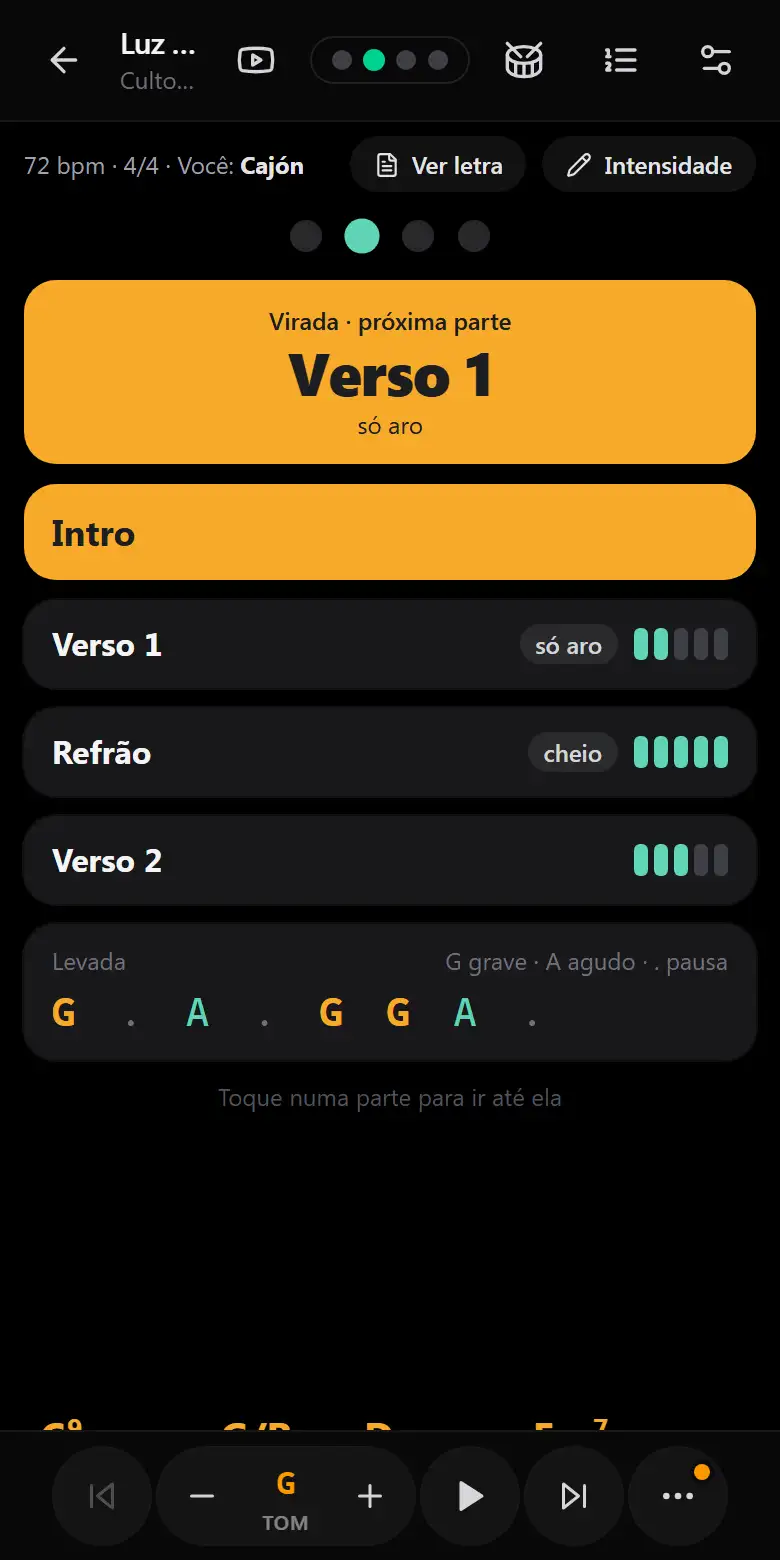
Para quien toca cajón, percusión o batería: la canción aparece en bloques, sin acordes. Se activa sola para quien está en el rol en esas funciones (con el nombre elegido en Tú en este dispositivo), o desde el menú ⋯ → Vista de percusión. Para volver a la letra y los acordes, toca el tambor 🥁 arriba en la pantalla de la canción (o ⋯ → Vista de percusión).
- Partes en bloques: la actual en ámbar, las que ya pasaron atenuadas; toca una parte para ir a ella.
- Pulso: un círculo por tiempo, parpadeando al ritmo (sin sonido). La canción necesita BPM.
- Aviso del redoble: cerca del final de la parte aparece “Coro en 3”, contando al ritmo de la canción (con el desplazamiento activado). Sin desplazamiento, aparece solo el nombre de la siguiente parte.
- Intensidad y ritmo: el propio músico toca Intensidad y marca, en su dispositivo, en cada parte, de 1 a 5 y una palabra (suave, solo graves, lleno, para, redoble). Abajo, el ritmo de la canción:
G . A . G G A .(G grave, A agudo, . pausa). Queda guardado en la canción y va junto al compartir.
Sala en vivo: Líder y Seguidor
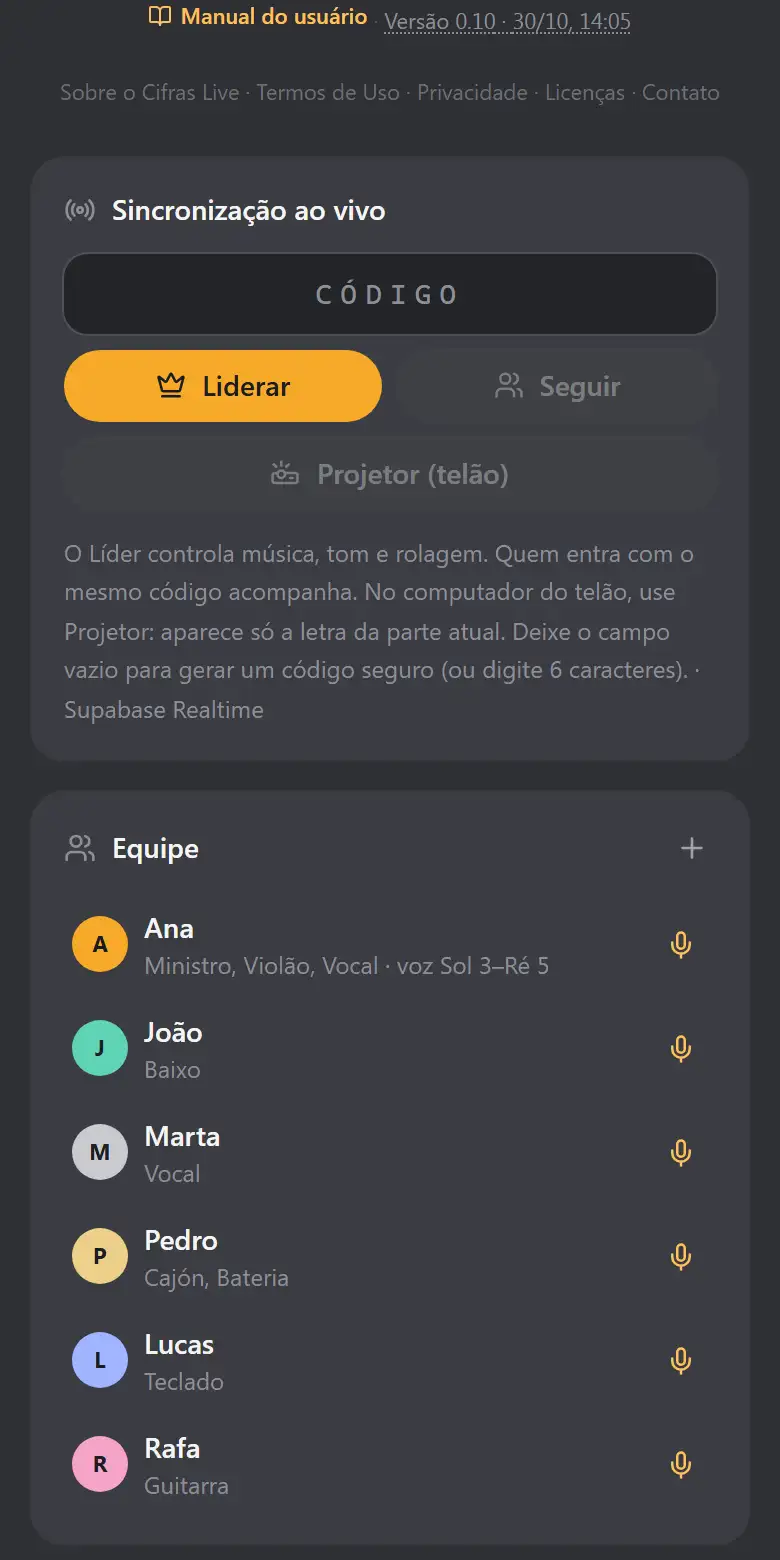
Quien conduce (Líder)
- En Sincronización en vivo, deja el código vacío y toca Liderar.
- Aparece un código de 6 caracteres en dos bloques (ej.:
SAW BEJ). Toca Invitar a la banda (código QR): quien apunta la cámara del celular entra directo, sin escribir. En la pestaña Pantalla de la invitación sale el QR del proyector. También puedes Copiar enlace o Enviar. - Abre el repertorio. Todo lo que hagas llega a los demás: canción, tono, desplazamiento, saltos de parte.
Quien sigue (Seguidor)
- Apunta la cámara al código QR del Líder o abre el enlace que envió (o escribe el código, con o sin el espacio, y toca Seguir).
- La pantalla sigue al Líder sola.
- Cada músico mantiene sus ajustes: fuente, solo letra, tema, capo.
- ¿Quieres mirar otra parte sin que te arrastre? Congelar pantalla en el menú ⋯.
- La sala es segura: código aleatorio y solo el Líder verdadero puede enviar órdenes (cada mensaje va firmado).
- Si el Líder sale de la sala, aparece arriba “Sin líder conectado · se mantiene la última canción”: el cifrado sigue y continúas solo hasta que vuelva. En la pantalla del proyector, solo un punto discreto en la esquina.
Señales del Líder
Mensajes rápidos que aparecen grandes en la pantalla de todos durante 4 segundos (y vibran en el celular):
- El Líder toca el 📣 (barra inferior; en el celular, barra superior).
- Elige la señal. En su pantalla aparece la confirmación.
La señal llega aunque la pantalla esté congelada. No aparece en el Proyector.
Proyector (pantalla)
En la computadora conectada a la pantalla grande, la app muestra solo la letra de la parte que la banda está tocando, grande y centrada, sin desplazarse.
- El Líder crea la sala (ver Sala en vivo).
- En la computadora de la pantalla, escribe el mismo código y toca Proyector (pantalla).
- Haz clic una vez en la pantalla para entrar en pantalla completa. Arrastra la ventana a la pantalla grande (o duplica la pantalla).
- Listo: el nombre de la canción aparece 3 s y después la letra cambia sola en cada parte.
- El Líder envía la letra: la computadora de la pantalla no necesita tener las canciones.
- Las partes sin letra (intro, solo) dejan la pantalla oscura.
- Cifrado sin partes marcadas: la letra va de 4 en 4 líneas, siguiendo el desplazamiento del Líder.
- Para salir: Esc o el botón discreto Salir en la esquina.
| La pantalla muestra | Significa |
|---|---|
| Esperando al Líder (verifica que el código sea el mismo) | No está llegando nada: revisa el código y si el Líder está en la sala. |
| Conectado al Líder · esperando una canción | Todo bien; falta que el Líder abra una canción. |
Video de referencia
Para ensayar y estudiar en casa escuchando la versión que la banda va a tocar.
- En la ficha de la canción (lápiz ✏️), pega el enlace de YouTube en Enlace de referencia y guarda.
- En la canción, toca el ícono de YouTube arriba: se abre una ventanita flotante con el video sobre el cifrado.
- Arrastra la ventanita por la barra superior; ⤢ agranda/achica; ↗ abre en YouTube; ✕ cierra.
- Sin enlace: el botón abre la búsqueda de YouTube con el título y el artista.
- Enlace de Spotify: abre Spotify, fuera de la app.
- En el modo culto el botón no aparece.
Notas por instrumento
Mensajes ligados a una parte de la canción, para un instrumento o para todos. Ej.: Coro → Batería: “solo platillo, sin bombo”.
Elegir tu instrumento (una vez)
Menú ⋯ → Notas y elige: Guitarra acústica, Bajo, Teclado, Violín, Batería o Voz. Queda guardado en el dispositivo.
Crear una nota
- Toca el ícono de nota junto al nombre de la parte (VERSO 1, CORO…).
- Elige para quién: Todos o un instrumento.
- Escribe el mensaje y toca Guardar nota (o Enter).
Qué ve cada uno
- ■ Amarillo: notas para Todos.
- ■ Violeta: notas de tu instrumento.
- Las notas de otros instrumentos quedan ocultas. Para verlo todo, marca Ver notas de todos los instrumentos.
Para borrar, abre la parte y toca la papelera. Las notas van junto al compartir el repertorio.
Anotar en el cifrado
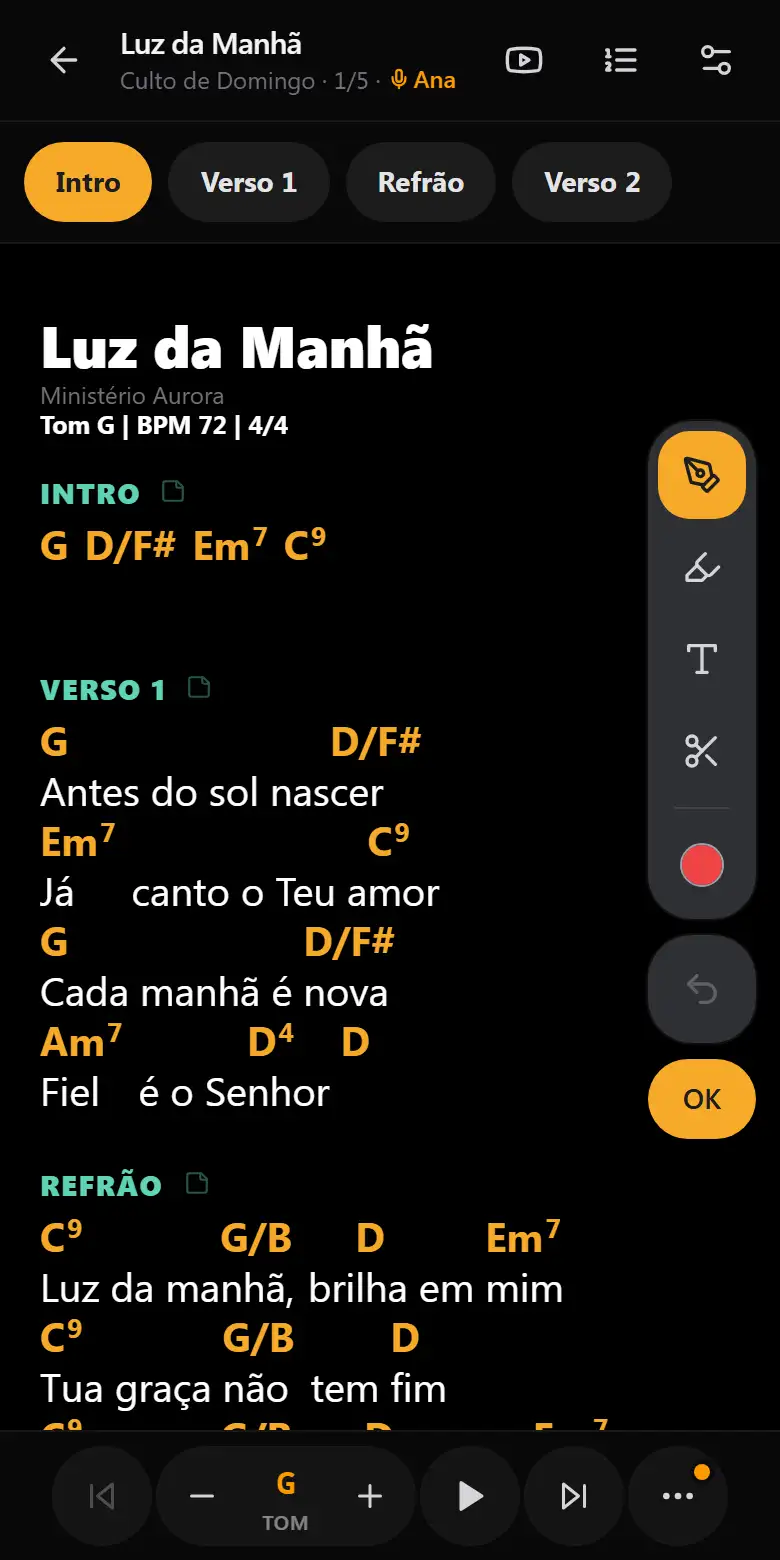
Menú ⋯ → Anotar: escribe y dibuja sobre el cifrado. Las anotaciones son solo tuyas, quedan en el dispositivo y no van a la banda.
A la derecha aparece la barra: bolígrafo, resaltador, texto y recortar (la elegida queda en ámbar), el círculo de color, Deshacer debajo y OK para terminar. Con una anotación seleccionada, el círculo se convierte en la papelera.
Para ocultarlas, apaga Mostrar anotaciones en los Ajustes.
Modo ensayo
Menú ⋯ → Modo ensayo. Aparece una barra abajo:
- Repetir: toca una parte (Verso, Coro…). Al llegar a la parte siguiente, el cifrado vuelve solo a su comienzo. Toca de nuevo para dejar de repetir.
- 100% · 75% · 50%: desplazamiento y metrónomo más lentos, juntos.
- La ✕ sale del modo ensayo. Durante el ensayo, la barra del final y el avance automático quedan apagados.
Afinador
Menú ⋯ → Afinador, en cualquier canción (en el ensayo o en el culto). Elige Guitarra, Bajo o Violín y toca una cuerda: aparece la nota, la aguja (verde = afinado) y la cuerda más cercana.
- Usa el micrófono del dispositivo; funciona sin internet y no se graba nada.
- Ignora el ruido del lugar y lo que no es nota (conversación, aplausos). Afina en un lugar sin mucho sonido de fondo.
Pad en el tono
Menú ⋯ → Pad en el tono: un sonido de fondo continuo en el tono de la canción, generado en el propio dispositivo (sin internet, sin archivos).
- Tocar el pad lo enciende y apaga. Elige el timbre (Cuerdas, Atmósfera u Órgano suave) y el volumen.
- Sigue el tono de cada canción, con transición suave. En la sala en vivo, sigue el tono del Líder.
- Mientras suena, aparece un botón con el tono en la barra inferior. Se apaga solo al volver a la pantalla de inicio.
Actualizaciones
Cuando hay una versión nueva, aparece abajo: “Nueva versión disponible · Después · Actualizar”.
- Actualizar: recarga ya en la versión nueva.
- Después: se actualiza la próxima vez que se abra la app. Útil en medio del culto.
- La app nunca se actualiza sola mientras la estás usando.
El número de versión está al pie de la pantalla de inicio (por ejemplo Versión 0.2 · 27/10). El número solo cambia cuando llega una función nueva; las correcciones vienen en la misma versión, y la fecha muestra si tu dispositivo está actualizado. Al tocar el número se abre la página Novedades.
Problemas comunes
No aparece una función nueva
El dispositivo tiene la versión anterior. Toca Actualizar cuando aparezca el aviso, o cierra la app y ábrela de nuevo. En la computadora, Ctrl + Shift + R.
El Seguidor no sigue al Líder
- Revisa que el código sea el mismo y que haya internet.
- Fíjate que la pantalla no esté congelada (⋯ → Congelar pantalla).
- La canción tiene que estar guardada en el dispositivo (comparte el repertorio).
La pantalla grande queda en “Esperando”
Mira la tabla en Proyector.
La página se recargó en medio de la canción
La app vuelve sola a la misma canción, repertorio, tono, modo culto y sala en vivo. El desplazamiento vuelve al inicio de la canción.
La pantalla se apaga en medio de la canción
Usa Iniciar culto con “Pantalla siempre encendida” activado en los Ajustes.
El metrónomo no suena
El navegador bloquea el sonido hasta el primer toque. Toca el aviso rojo “Toca para activar el sonido”. La canción necesita BPM.
Cambié de celular
Las canciones quedan en cada dispositivo. En el anterior, usa ⚙ → Copia de seguridad → Exportar y envíate el archivo; en el nuevo, ⚙ → Copia de seguridad → Importar. También puedes compartir los repertorios con el enlace.
Apareció “Sin espacio para guardar”
El dispositivo se quedó sin espacio y los últimos cambios no se guardaron. Exporta la copia de seguridad de inmediato y libera espacio (fotos, videos, apps).
No aparece “Tú” en el rol
Elige tu nombre en ⚙ → Tú en este dispositivo.
Atajos de teclado
| Tecla | Acción |
|---|---|
| ← → | Página anterior / siguiente (modo página; también pedal Bluetooth) |
| Esc | Cierra ventanas; sale del Proyector |
| Ctrl+Shift+R | Recarga la app a la fuerza (computadora) |