
O que é o app
O Cifras Live mostra as cifras da sua banda no celular, tablet ou computador e mantém todo mundo na mesma música, no mesmo tom e na mesma parte. O Líder conduz e os aparelhos dos músicos acompanham em tempo real.
As cifras ficam salvas no aparelho. Sem internet, só a sala ao vivo e os vídeos não funcionam.
Transponha com um toque; o app lembra o tom de cada cantor.
Música, tom, rolagem e partes seguem o Líder.
O Projetor mostra só a letra da parte que está sendo tocada.
Instalar no celular
O app abre no navegador e pode ser instalado como um aplicativo, com ícone na tela inicial.
Android (Chrome)
- Abra o endereço do app no Chrome.
- Toque nos três pontinhos ⋮ e em Instalar app (ou “Adicionar à tela inicial”).
iPhone (Safari)
- Abra o endereço no Safari.
- Toque em Compartilhar ⬆ e em Adicionar à Tela de Início.
Computador
No Chrome ou Edge, clique no ícone de instalar na barra de endereço, ou use o app direto no navegador.
Tela inicial
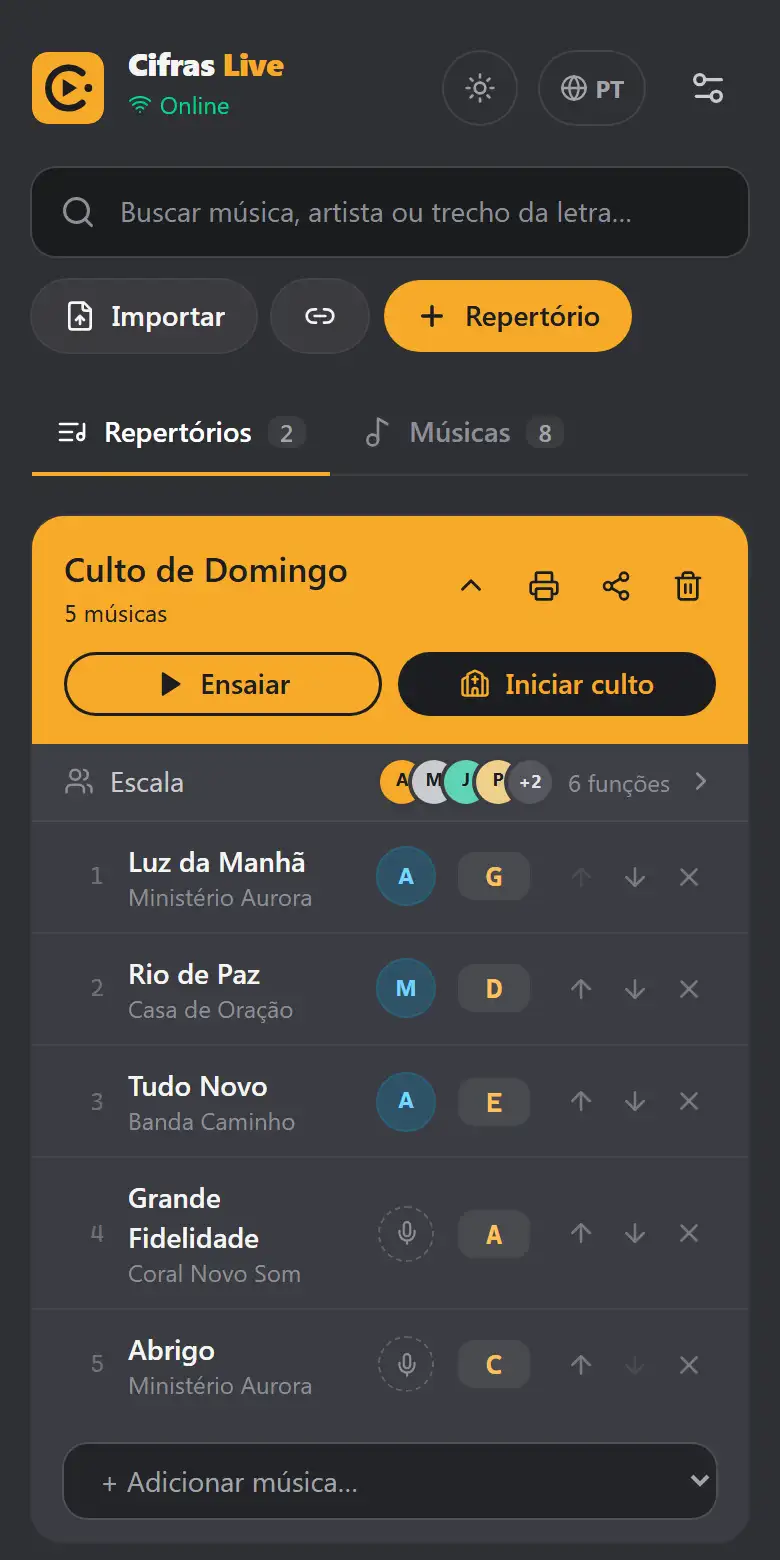
- Busca no alto: procura por música, artista ou trecho da letra.
- Importar, Colar link e + Repertório (ou + Música, na aba Músicas).
- Abas Repertórios e Músicas.
- Cada repertório é um cartão: em cima, o nome com Ensaiar e Iniciar culto; logo abaixo, a linha da Escala; depois, as músicas com o tom.
- À esquerda (ou logo depois dos repertórios, no celular): Sincronização ao vivo e Equipe. No celular, o ícone de antena no alto leva direto ao código da sala.
- Boas-vindas: na primeira vez, um cartão pergunta se você vai tocar sozinho (abre uma música de exemplo) ou com a equipe (cria a sala e mostra o QR code). Some depois de usado ou no ✕.
- No alto, à direita, a ⚙ abre as Configurações (tema, você neste aparelho, backup).
- No rodapé, a versão do app (por exemplo “Versão 0.1 · 26/10, 08:00”; a data e a hora mostram se o aparelho está atualizado). Tocando nela, abre a página de Novidades.
- Próximo culto: se você está escalado (e escolheu o seu nome em Você neste aparelho), um cartão no topo mostra a data, o horário e a sua função, com o botão Abrir. Some quando não há culto marcado.
- Lembrete de backup: depois de 14 dias sem exportar, um cartão discreto lembra de salvar o backup (Exportar, ou ✕ para lembrar em 7 dias).
- Na aba Músicas: a estrela ☆ marca as favoritas, e o filtro Favoritas mostra só elas. Com 10 músicas ou mais, aparecem também os filtros por tom e por artista. Os temas que você usa (Adoração, Ceia…) também viram filtros: um toque mostra só as músicas daquele tema.
Configurações, tema e backup
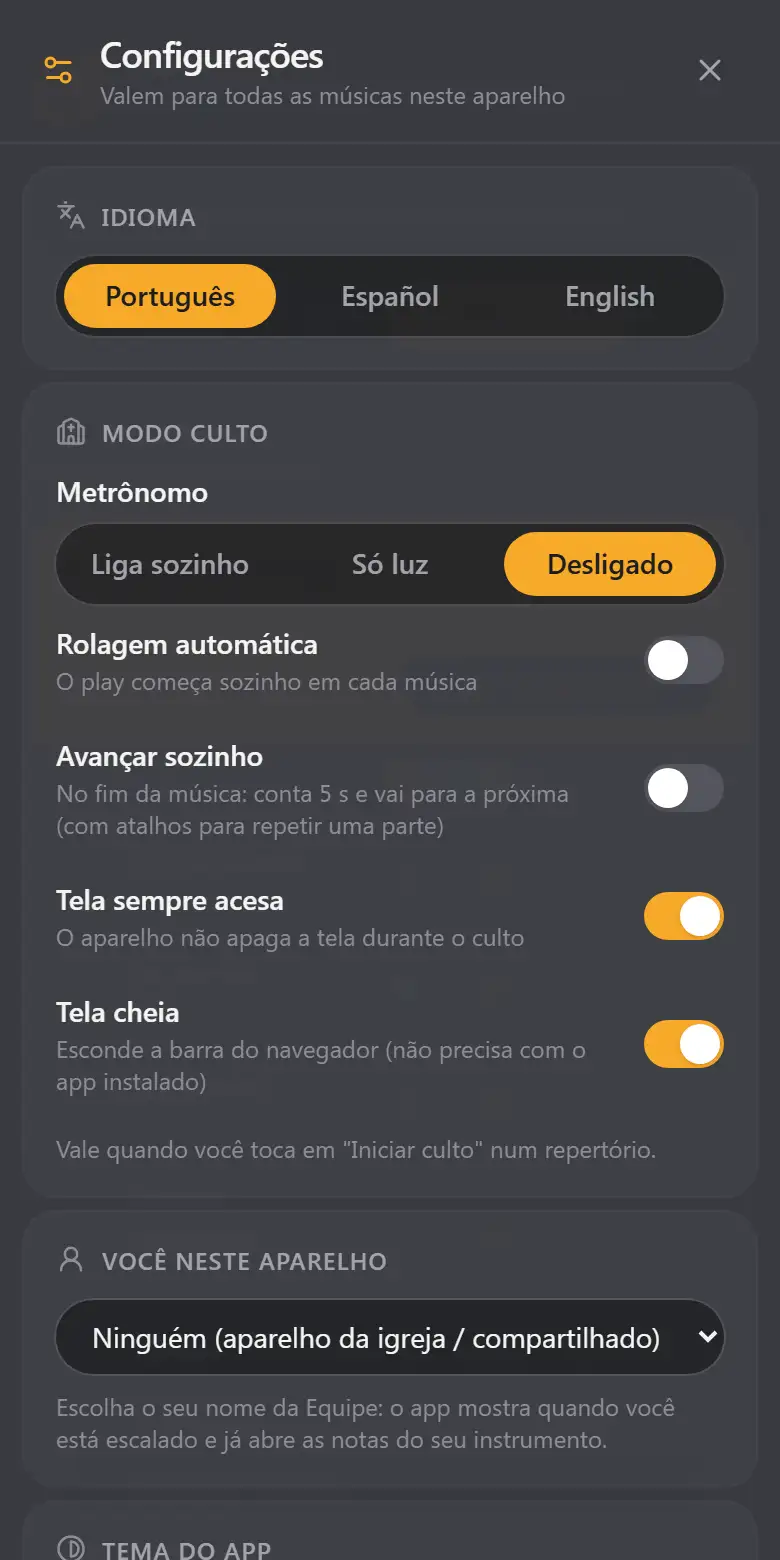
Na tela inicial, toque na ⚙ (no alto, à direita). O que você escolhe aqui vale para todas as músicas, só neste aparelho.
Este manual também está em español e English.
Você neste aparelho
Escolha o seu nome da Equipe. O app passa a mostrar “Você: Baixo” nos cultos em que você está escalado e já abre as notas do seu instrumento. No aparelho da igreja (ou compartilhado), deixe em Ninguém.
Idioma
Português, Español ou English. Na primeira vez o app abre no idioma do celular; trocando aqui, ele recarrega já no idioma novo. As músicas não mudam: a cifra continua como foi escrita.
Tema do app
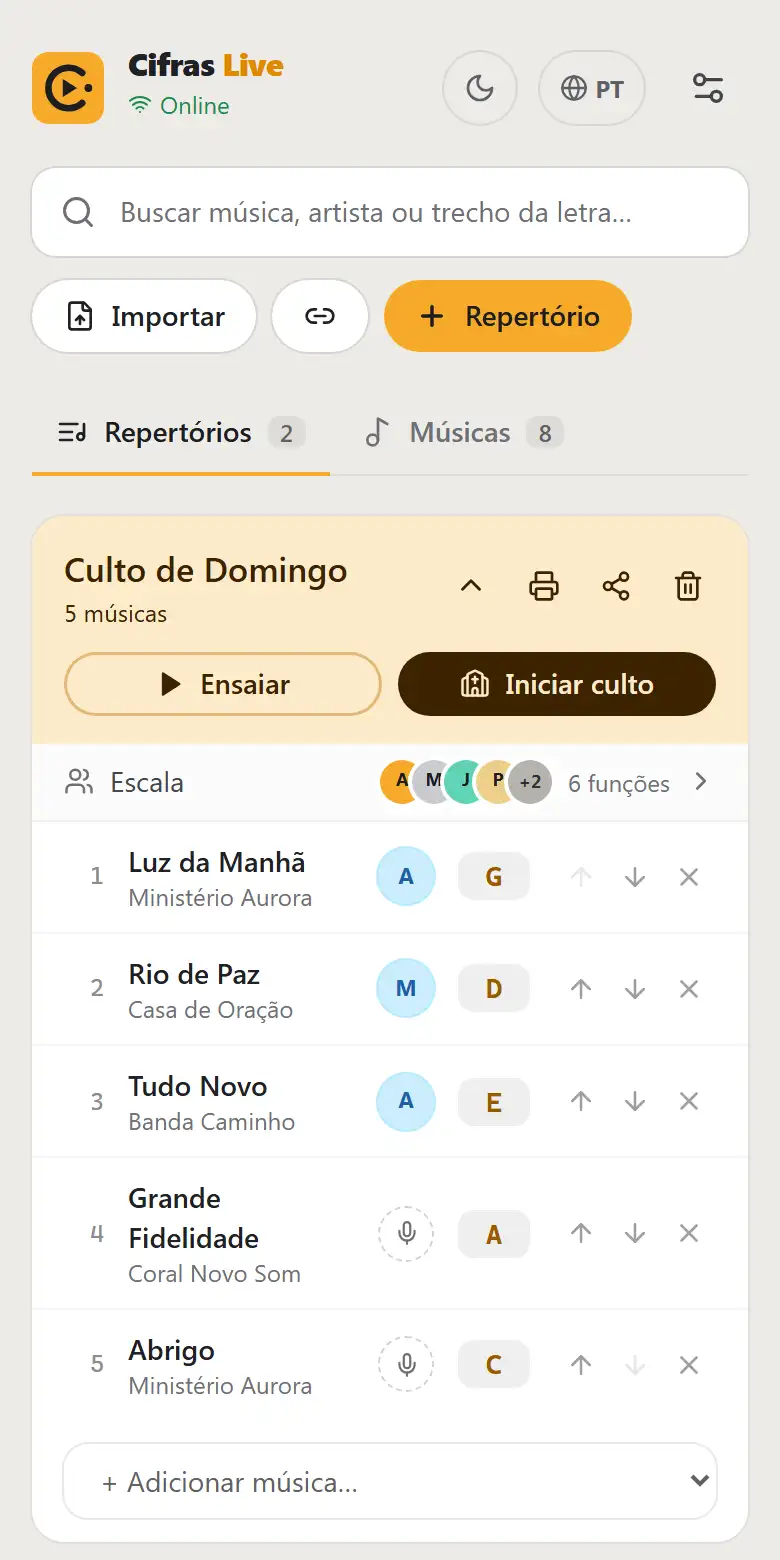
Claro, Escuro ou Sistema (segue o modo do celular). Muda a tela inicial e os painéis. A folha da cifra tem o tema próprio, em Aparência da cifra (Escuro, Impressão ou Claro).
Sua conta e a nuvem (opcional)
O app funciona sem conta. Entrando, as suas músicas, repertórios e equipe ficam iguais no celular, no tablet e no computador. Não tem senha:
- Entrar com Google; ou
- digite o seu e-mail e toque em Enviar: chega um código de 6 números (veja também o lixo eletrônico). Digite o código no app e pronto.
Na primeira vez num aparelho, o que já está na conta desce e o que só existia nele sobe. Depois, cada mudança sobe sozinha em poucos segundos. Sem internet tudo continua funcionando; as mudanças sobem quando a conexão voltar. Em Sua conta aparece “Tudo salvo na nuvem às…” e o botão Sincronizar agora. Sair da conta não apaga nada do aparelho. Excluir conta (no fim de Sua conta) apaga a conta e tudo o que está na nuvem, depois de confirmar; as músicas do aparelho ficam.
Backup das músicas
- Exportar baixa um arquivo
.jsoncom todas as músicas, repertórios, equipe e escalas. - Importar junta o backup com o que já existe; a mesma música é trocada pela do backup. O arquivo de backup também pode entrar pelo botão Importar da tela inicial ou arrastado para a tela.
- O botão Backup no alto das Configurações leva direto a esta seção. Cada seção das Configurações abre e fecha num toque.
Modo culto, metrônomo e tela da música
Os mesmos interruptores dos Ajustes, para deixar tudo pronto antes do culto.
Estatísticas do repertório
Abra a seção para ver: músicas mais tocadas, quem mais tocou, tons mais usados por cantor, músicas esquecidas (fora dos repertórios há 3 meses ou mais) e o andamento médio. Contam só os repertórios com data até hoje.
Cadastrar uma música
- Na aba Músicas, toque em + Música.
- Preencha Título, Artista, Tom e, se quiser, BPM (para o metrônomo).
- Opcional: cole o Link de referência (YouTube ou Spotify). Veja Vídeo de referência.
- Opcional: marque os Temas (Adoração, Celebração, Abertura, Ceia, Ofertório, Consagração, Natal, Páscoa, Infantil) ou crie o seu em + Novo tema. Os temas ajudam a montar o culto: viram filtro na aba Músicas e a busca também os encontra.
- Cole a Cifra e toque em Salvar música.
Formatos de cifra aceitos
- Acordes acima da letra, como nos sites de cifra. Basta colar.
- ChordPro: acordes entre colchetes dentro da letra, ex.:
[G]Grande é o [D]Senhor.
Partes da música
Marque as partes para usar o mapa, os saltos, o Projetor e as notas por instrumento. Qualquer uma destas formas funciona:
[Refrão]ou[Verso 2]numa linha sozinhaRefrão:(nome seguido de dois-pontos){start_of_chorus}(ChordPro)
Linhas como “Composição de: …” ou “Afinação: …” aparecem pequenas no cabeçalho.
Para editar ou excluir, toque no lápis ✏️ ao lado da música.
Importar cifras
- Importar: escolha arquivos
.txt, ChordPro ou PDF. O app tenta descobrir título, artista e tom. - Arrastar: no computador, arraste os arquivos para qualquer lugar da tela.
- Colar link: cole o link de um repertório que alguém compartilhou com você.
Repertórios
Um repertório é a lista de músicas de um culto ou ensaio, na ordem.
- Toque em + Repertório e dê um nome (ex.: “Culto de Domingo”).
- Use + Adicionar música… para incluir músicas.
- Reordene com as setas ↑ ↓; remova com o ✕.
- Escolha o cantor e o tom de cada música no próprio repertório.
Ensaiar ou Iniciar culto
| Botão | O que faz |
|---|---|
| Ensaiar | Abre o repertório normal, com todos os botões (vídeo, notas etc.). |
| Iniciar culto | Liga o modo culto: tela cheia, tela sempre acesa e a automação escolhida nos Ajustes. |
Renomear, minimizar e livreto
- Renomear: toque no nome do repertório.
- Minimizar: a seta ⌄/⌃ no cabeçalho deixa só a faixa com o nome e os botões. Os cultos com data passada já vêm minimizados.
- Livreto PDF 🖨: capa com o índice e cada música numa página, no tom e no arranjo daquele repertório. Abre a janela de impressão: imprima ou escolha Salvar como PDF (plano B do culto).
Compartilhar com a banda
- No repertório, toque em Compartilhar ⤴.
- Envie o link (ou o arquivo) pelo WhatsApp ou e-mail.
- Quem recebe abre o link (ou usa Colar link) e salva. As músicas entram no aparelho dele.
Vão juntos: cifras, tons, arranjos, links de referência, notas por instrumento e a escala (com data e horário).
Quem recebe vê a escala antes de salvar. Se ainda não escolheu quem é, pode tocar no próprio nome: o app passa a saber quem usa aquele aparelho.
Equipe e tom de cada cantor
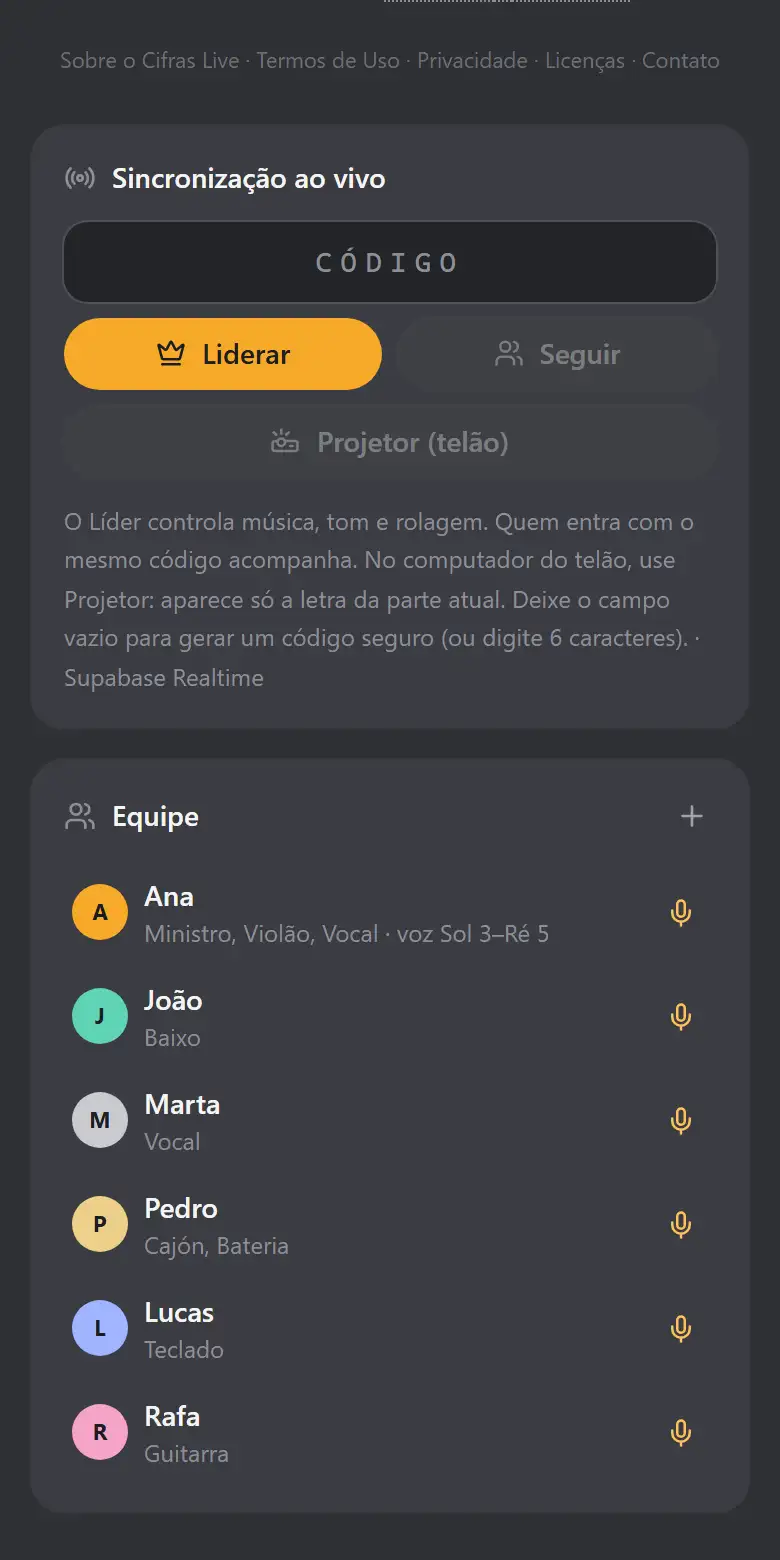
- No cartão Equipe, toque no + e escreva o nome. Na janela que abre, marque o que a pessoa faz: Ministro, Vocal, Backing vocal, Violão, Guitarra, Baixo, Teclado, Bateria, Cajón, Percussão, Violino, Sax, Flauta, Trompete, Som, Projeção.
- Tocando no nome, você muda o nome, o que a pessoa faz ou exclui (ela sai também das escalas).
- No repertório, escolha o cantor de cada música: o app aplica o tom dele. Quando você muda o tom, o app aprende e lembra para a próxima vez.
- Medir a voz 🎤: cante a nota mais grave e a mais aguda; com a extensão da melodia da música, o app sugere o melhor tom.
Escala do culto
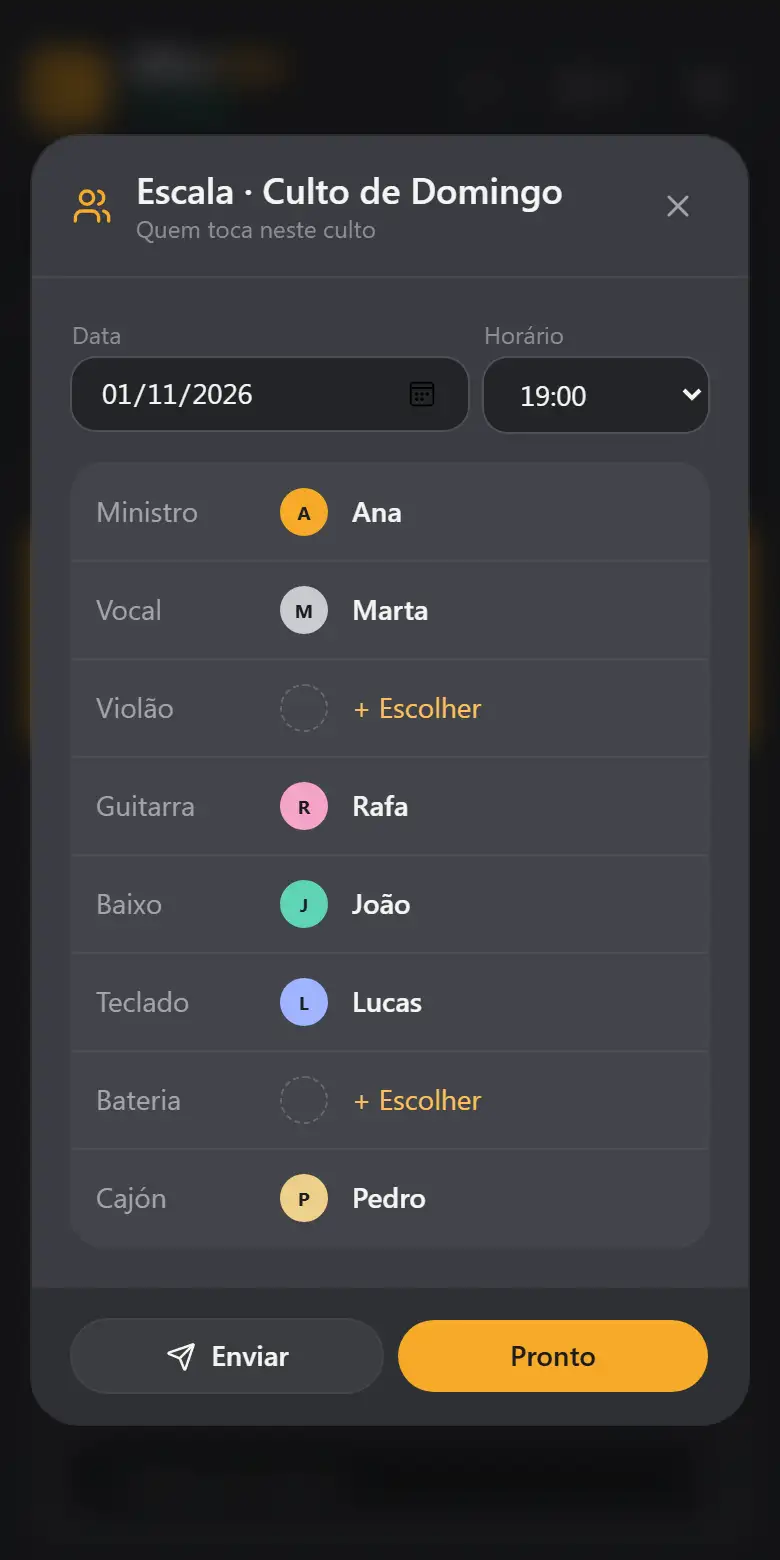
Em cada repertório, a linha Escala (logo abaixo do nome) mostra as bolinhas de quem já está escalado e quantas funções estão preenchidas. Toque nela para abrir a escala.
- Escolha a data e o horário do culto.
- Em cada função, escolha quem faz. Aparecem só as funções que alguém da Equipe faz, e em cada uma só quem marcou aquele instrumento.
- Toque em Pronto para salvar.
Se alguém já está em outro culto no mesmo dia, aparece um aviso.
Enviar para a banda
Enviar monta a mensagem para o WhatsApp com a escala, as músicas no tom do culto e um link. Quem abre o link vê a escala e as músicas e salva tudo no app com um toque.
Tela da música
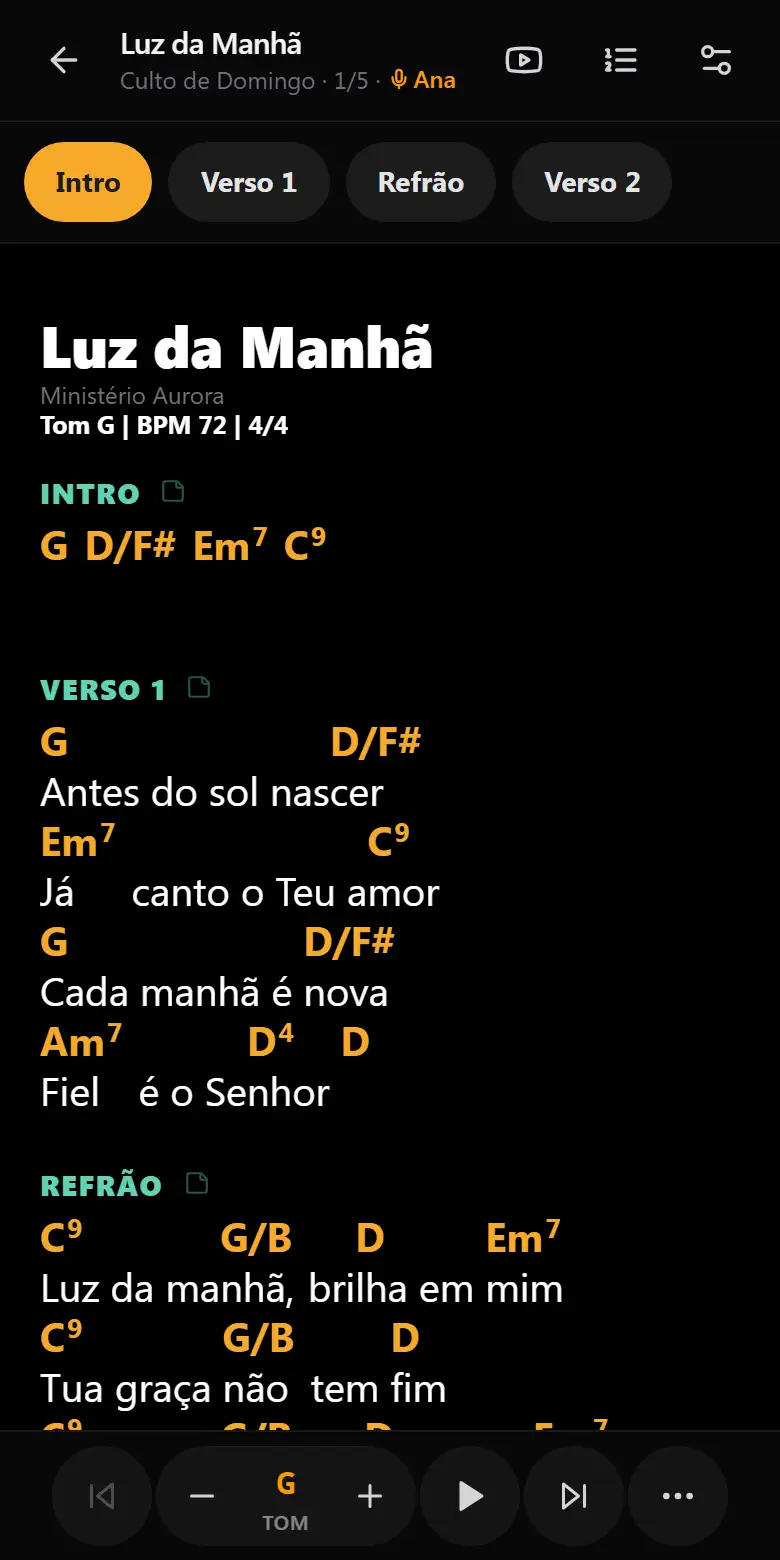
Ao abrir uma música, as barras aparecem por alguns segundos e somem para deixar a cifra livre. Toque uma vez na cifra (ou na setinha ^ embaixo) para trazê-las de volta.
Barra de cima
- ← voltar · título, repertório e cantor.
- YouTube: vídeo de referência (some no modo culto).
- Selo da sala (LÍDER / SEGUIDOR, código e quantos conectados) e selo CULTO.
- Arranjo (ordem das partes), Imprimir/PDF e Ajustes.
Mapa das partes
Logo abaixo, botões com as partes (Verso 1, Refrão…): a parte atual fica em âmbar, e à direita aparece qual é a próxima. Na cifra, o nome de cada parte vem em verde-água e os acordes em âmbar. Veja Mapa das partes.
Zoom com dois dedos: abra ou feche os dedos sobre a cifra para aumentar ou diminuir a letra. O texto se reorganiza para caber na tela, e o tamanho fica salvo (o mesmo de “Tamanho da letra” nas Configurações).
Linhas compridas (ou letra muito grande) quebram entre as palavras, com cada acorde em cima da sua palavra. A tela nunca rola para os lados.
Barra de baixo
| Botão | Função |
|---|---|
| ⏮ / ⏭ | Música anterior / próxima do repertório. |
| − Tom + | Baixa ou sobe meio tom. O tom atual aparece no meio. |
| − ▶ + | Liga/pausa a rolagem e ajusta a velocidade. Veja Rolagem. |
| 📣 | Sinais para a banda (só o Líder). Veja Sinais. |
| ⋯ | Menu “Mais”. Veja Menu Mais. |
Com o Pad tocando, aparece na barra um botão com o tom (ex.: ♫ G): um toque abre o Pad para desligar ou mudar o volume.
Rolagem e velocidade
- ▶ liga a rolagem automática; ⏸ pausa.
- − e + mudam a velocidade de 5 em 5 (de 5 a 120). O número fica ao lado do ▶.
- A velocidade fica salva na música: da próxima vez ela já rola no mesmo ritmo.
- Também dá para ajustar em Ajustes → Velocidade da rolagem.
Modo página
No lugar da rolagem, a cifra vira páginas, como um livro. Use as setas da barra, as teclas ← → ou um pedal Bluetooth. Ligue em Mais → Modo página.
Mapa das partes e arranjo
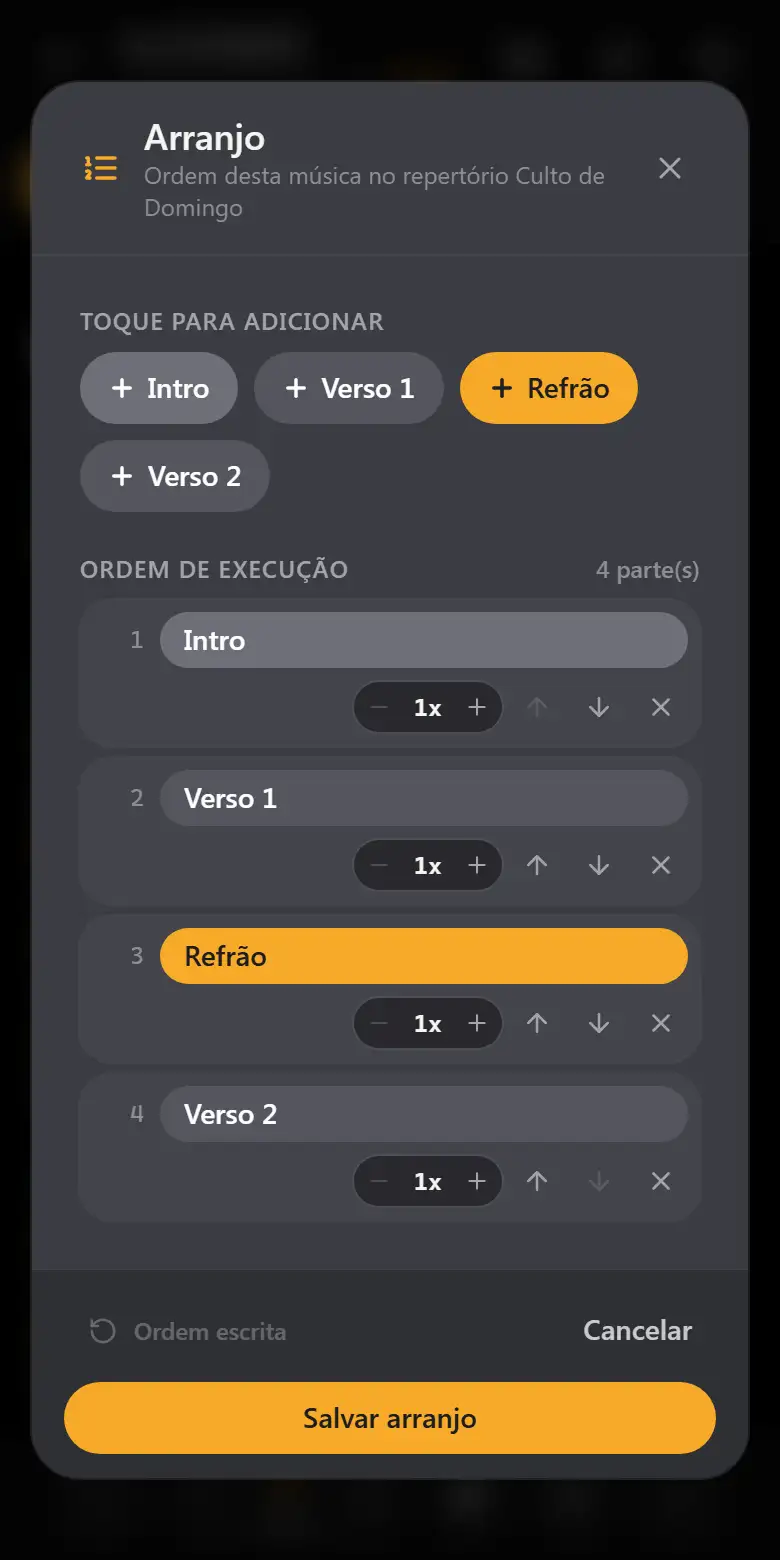
- Toque numa parte do mapa para pular até ela. Se você é o Líder, a banda inteira pula junto (“volta no refrão!”).
- O Arranjo (ícone de lista no alto) define a ordem das partes para aquele repertório: repetir o refrão 2×, pular um verso etc. Voltar para a ordem escrita desfaz.
- Na última parte, o Líder vê a barra do fim: escolhe repetir uma parte, ir para a próxima música ou parar.
- Passagem para a próxima música: na última parte, acima da barra do fim, aparece o acorde que leva ao tom da próxima (ex.: de G para A: E7; toque para ver o desenho) e um aviso quando o andamento muda muito (ex.: 68 → 128 BPM). Músicas no mesmo tom não mostram passagem.
Menu “Mais” (⋯)
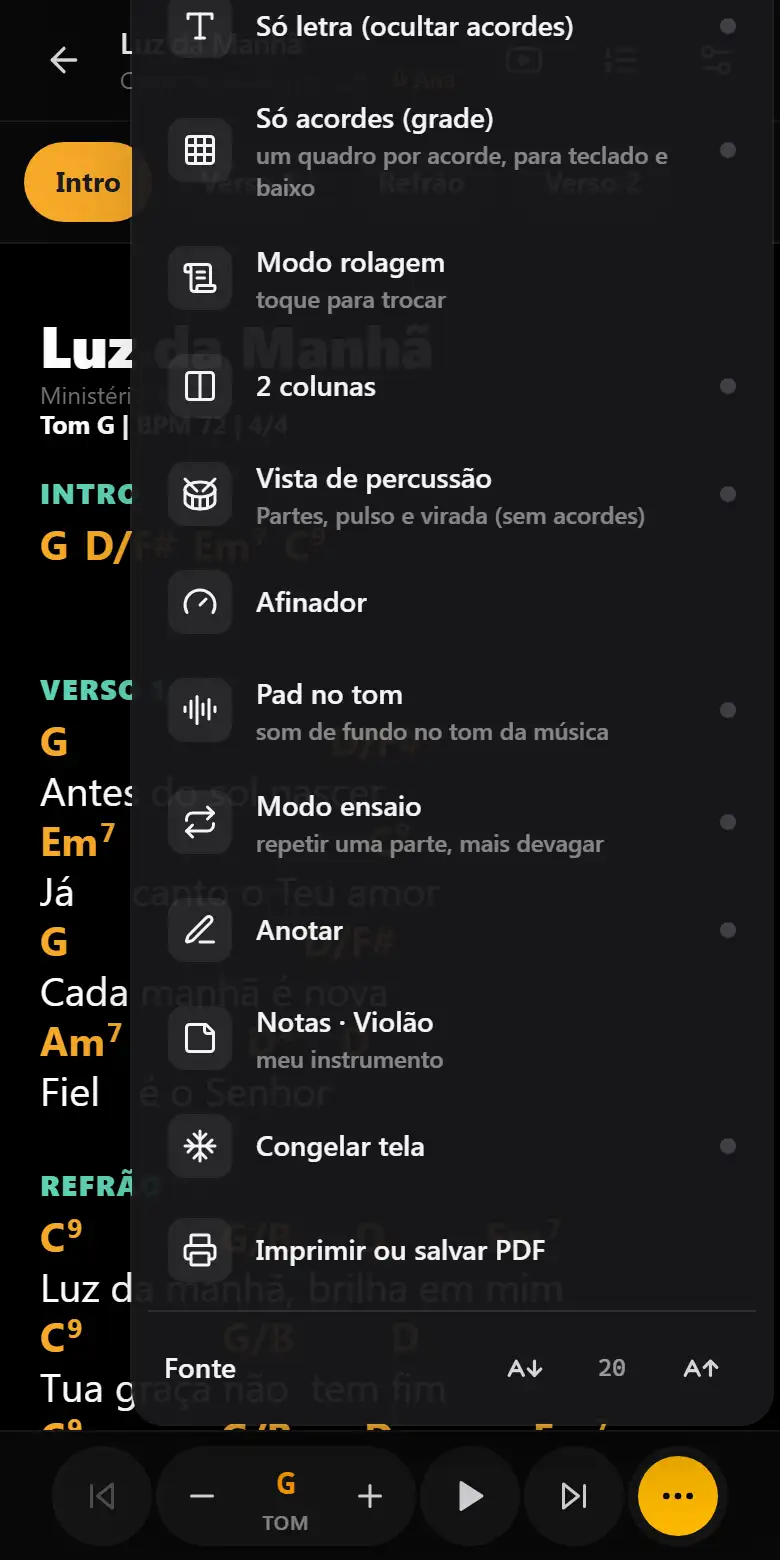
| Item | Para quê |
|---|---|
| Metrônomo | Luzes do compasso no alto e clique (som). Precisa do BPM da música. |
| Só letra | Esconde os acordes (para quem canta). |
| Modo rolagem / página | Troca entre rolar e virar páginas. |
| 2 colunas | Ideal no tablet deitado. |
| Anotar | Escrever e desenhar na cifra. Veja Anotar. |
| Notas · instrumento | Escolher o seu instrumento. Veja Notas. |
| Congelar tela | Ignora o Líder até desligar (para olhar outra parte com calma). |
| Fonte | Letra menor ou maior. |
| Só acordes (grade) | A cifra vira quadros por parte: | G | D | Em | C |, sem a letra (teclado e baixo). Um quadro por acorde. |
| Afinador | Veja Afinador. |
| Pad no tom | Veja Pad no tom. |
| Modo ensaio | Veja Modo ensaio. |
Um pontinho amarelo no ⋯ avisa que algo lá dentro está ligado.
Desenho dos acordes
Toque em qualquer acorde da cifra para ver como montá-lo. Escolha o instrumento: Violão, Baixo (4 ou 5 cordas), Teclado ou Violino.
- Violino: 1ª posição com o número do dedo, notas em Dó-Ré-Mi e a escala do tom. Com capotraste, mostra o som real.
- O instrumento escolhido fica salvo no aparelho e também vale para as notas por instrumento.
- Outras posições: no violão e no teclado, as setas ‹ › embaixo do desenho trocam a posição (violão: aberta, pestanas e desenhos mais acima; teclado: fundamental e inversões).
Ajustes
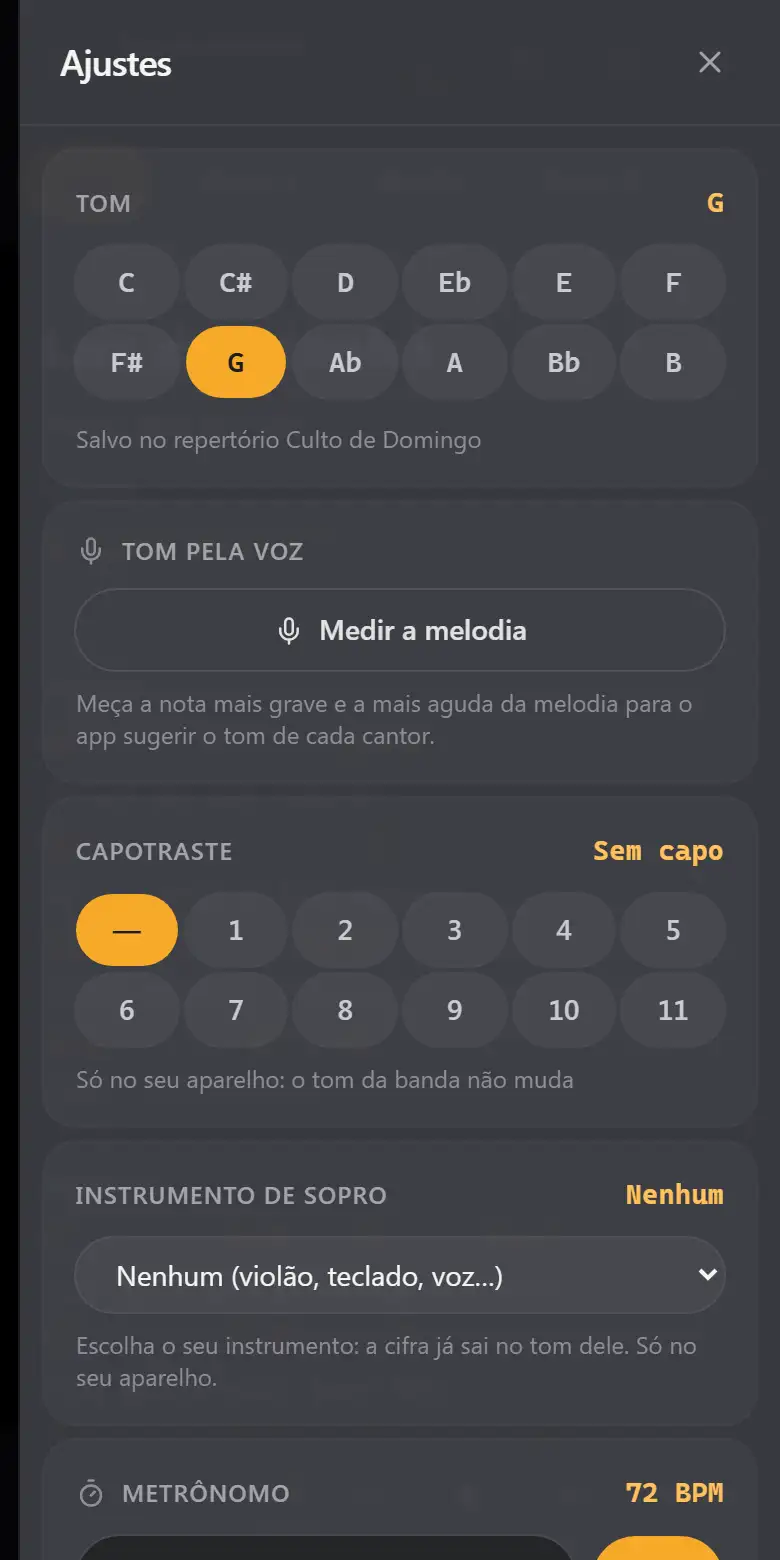
As opções estão em quatro grupos: Música (tom, tom pela voz), Meu instrumento (capotraste, sopro), Ao tocar (metrônomo, modo culto) e Leitura (aparência, layout). Cada seção abre e fecha num toque e mostra o valor atual.
- Tom: transpor e salvar como tom padrão da música.
- Tom pela voz: extensão da melodia e sugestão de tom para o cantor.
- Capotraste: a cifra mostra as formas com capo na casa escolhida.
- Metrônomo: som do clique e “Ligar sozinho em cada música”.
- Modo culto: o que liga ao iniciar o culto.
- Aparência: tema, fonte, acordes normais ou Nashville (1, 4, 5).
- Layout: mostrar acordes, modo página, 2 colunas, esconder controles sozinho (desligado, as barras ficam sempre à mostra; bom para ensaio), mostrar anotações, congelar tela, velocidade.
- Sugestão de capotraste: em tom difícil para o violão (Eb, F#, Bb…), aparece por exemplo “Sugestão: capo 1, formas de D”; um toque coloca o capo.
- Instrumento de sopro: escolha o seu (Trompete, Clarinete, Sax soprano, tenor, alto ou barítono, Trompa, Flauta, Trombone) e o app aplica a afinação (Si♭, Mi♭, Fá): a cifra sai no tom do instrumento (trompete em Si♭ com a banda em Bb lê em C). Só no seu aparelho; quem está escalado como Trompete ou Sax já abre no tom certo.
- Acordes simplificados (em Layout e nas Configurações): G7M(9) vira G, Am7(11) vira Am, D/F# vira D.
Modo culto
Ligado pelo Iniciar culto do repertório. Deixa o aparelho pronto para o palco:
- Rolagem automática ao abrir cada música (opcional).
- Avançar sozinho: no fim da música, conta 5 s e vai para a próxima (opcional).
- Tela sempre acesa e tela cheia.
- Esconde o botão do YouTube para ninguém tocar sem querer.
Para sair, toque no selo CULTO no alto.
Vista de percussão
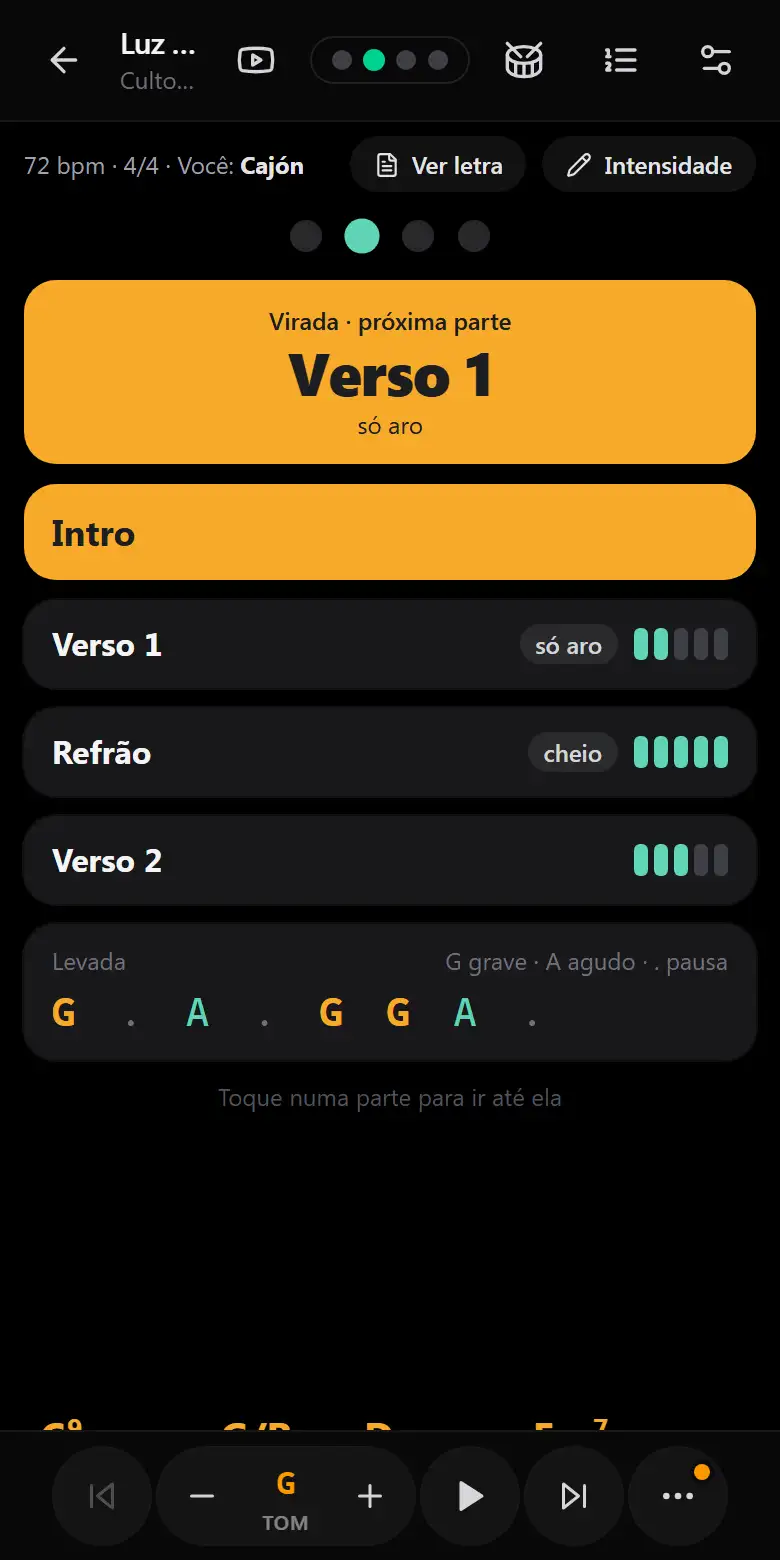
Para quem toca cajón, percussão ou bateria: a música aparece em blocos, sem acordes. Liga sozinha para quem está escalado nessas funções (com o nome escolhido em Você neste aparelho), ou pelo menu ⋯ → Vista de percussão. Para ver a letra e os acordes, toque em Ver letra no topo da vista. Para voltar, toque no tambor 🥁 no alto da tela da música (ou em ⋯ → Vista de percussão).
- Partes em blocos: a atual em âmbar, as que já passaram apagadas; toque numa parte para ir até ela.
- Pulso: uma bolinha por tempo, piscando no andamento (sem som). A música precisa ter BPM.
- Aviso da virada: perto do fim da parte aparece “Refrão em 3”, contando no ritmo da música (com a rolagem ligada). Sem rolagem, aparece só o nome da próxima parte.
- Intensidade e levada: o próprio músico toca em Intensidade e marca, no aparelho dele, em cada parte, de 1 a 5 e uma palavra (leve, só grave, cheio, para, virada). Embaixo, a levada da música:
G . A . G G A .(G grave, A agudo, . pausa). Fica salvo na música e vai junto ao compartilhar.
Sala ao vivo: Líder e Seguidor
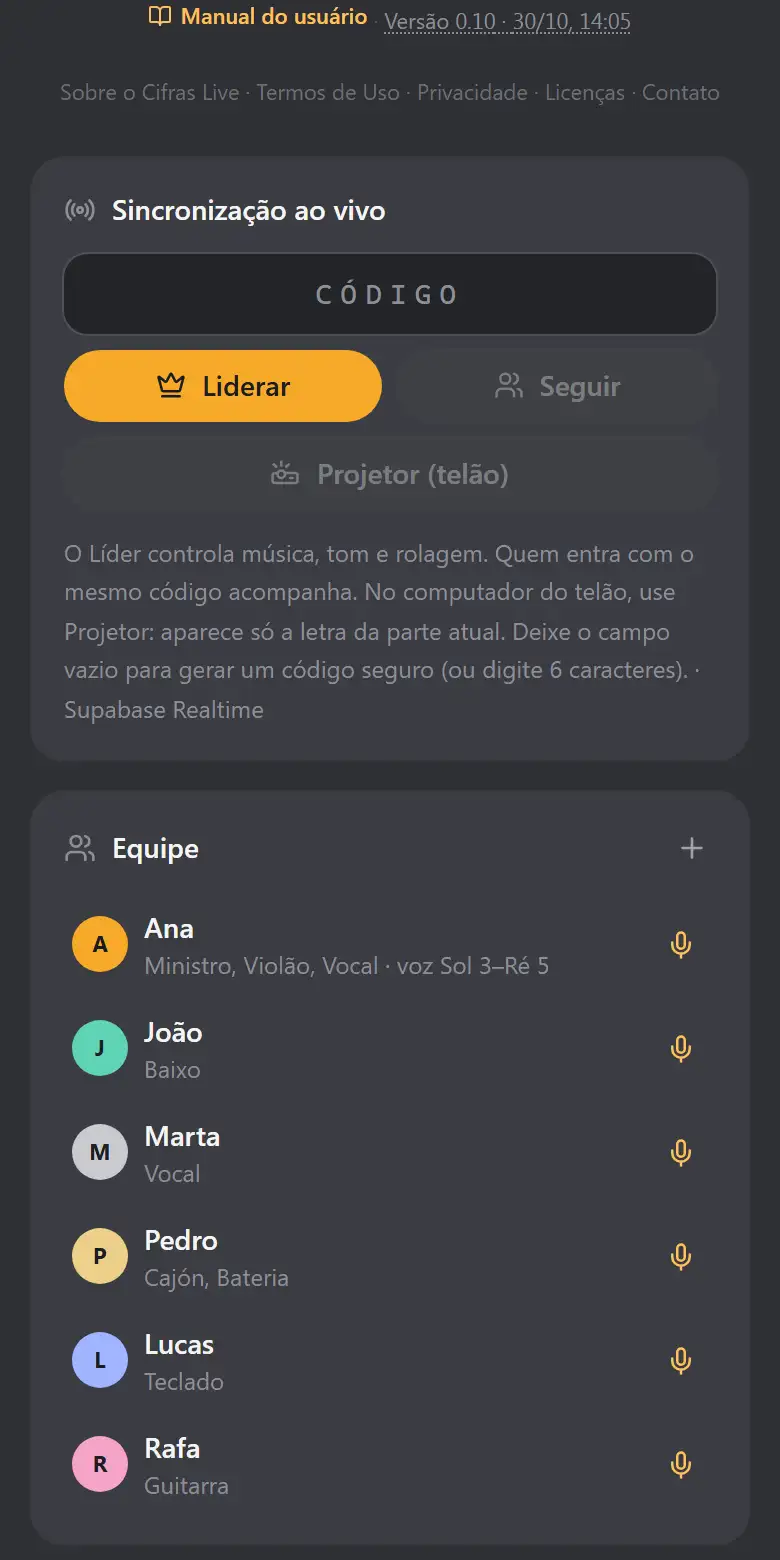
Quem conduz (Líder)
- Em Sincronização ao vivo, deixe o código vazio e toque em Liderar.
- Aparece um código de 6 caracteres em dois blocos (ex.:
SAW BEJ). Toque em Convidar a banda (QR code): quem aponta a câmera do celular entra direto, sem digitar. Na aba Telão do convite sai o QR do projetor. Também dá para Copiar link ou Enviar pelo WhatsApp. - Abra o repertório. Tudo o que você fizer vai para os outros: música, tom, rolagem, saltos de parte.
Quem acompanha (Seguidor)
- Aponte a câmera para o QR code do Líder ou abra o link que ele mandou (ou digite o código, com ou sem o espaço, e toque em Seguir).
- A tela acompanha o Líder sozinha.
- Cada músico mantém os seus ajustes: fonte, só letra, tema, capotraste.
- Quer olhar outra parte sem ser puxado? Congelar tela no menu ⋯.
- A sala é segura: código aleatório e só o Líder verdadeiro consegue mandar comandos (cada mensagem vai assinada).
- Se o Líder sair da sala, aparece no alto “Sem líder conectado · mantendo a última música”: a cifra continua e você segue sozinho até ele voltar. No telão, só um ponto discreto no canto.
Sinais do Líder
Recados rápidos que aparecem grandes na tela de todos por 4 segundos (e vibram no celular):
- O Líder toca no 📣 (barra de baixo; no celular, barra de cima).
- Escolhe o sinal. Na tela dele aparece “Enviado”.
O sinal chega mesmo com a tela congelada. Não aparece no Projetor.
Projetor (telão)
No computador ligado ao telão, o app mostra só a letra da parte que a banda está tocando, grande e centralizada, sem rolar.
- O Líder cria a sala (veja Sala ao vivo).
- No computador do telão, digite o mesmo código e toque em Projetor (telão).
- Clique uma vez na tela para entrar em tela cheia. Arraste a janela para o telão (ou duplique a tela).
- Pronto: o nome da música aparece por 3 s e depois a letra troca sozinha a cada parte.
- O Líder envia a letra: o computador do telão não precisa ter as músicas.
- Partes sem letra (intro, solo) deixam o telão escuro.
- Cifra sem partes marcadas: a letra vai de 4 em 4 linhas, seguindo a rolagem do Líder.
- Para sair: Esc ou o botão Sair discreto no canto.
| O telão mostra | Significa |
|---|---|
| Aguardando o Líder (confira se o código é o mesmo) | Não está chegando nada: confira o código e se o Líder está na sala. |
| Conectado ao Líder · aguardando uma música | Tudo certo; falta o Líder abrir uma música. |
Vídeo de referência
Para ensaiar e estudar em casa ouvindo a versão que a banda vai tocar.
- No cadastro da música (lápis ✏️), cole o link do YouTube em Link de referência e salve.
- Na música, toque no ícone do YouTube no alto: abre uma janelinha flutuante com o vídeo por cima da cifra.
- Arraste a janelinha pela barra de cima; ⤢ aumenta/diminui; ↗ abre no YouTube; ✕ fecha.
- Sem link: o botão abre a busca do YouTube com o título e o artista.
- Link do Spotify: abre o Spotify, fora do app.
- No modo culto o botão não aparece.
Notas por instrumento
Recados presos a uma parte da música, para um instrumento ou para todos. Ex.: Refrão → Bateria: “só prato, sem bumbo”.
Escolher o seu instrumento (uma vez)
Menu ⋯ → Notas e escolha: Violão, Baixo, Teclado, Violino, Bateria ou Vocal. Fica salvo no aparelho.
Criar uma nota
- Toque no ícone de bilhete ao lado do nome da parte (VERSO 1, REFRÃO…).
- Escolha para quem: Todos ou um instrumento.
- Escreva o recado e toque em Salvar nota (ou Enter).
O que cada um vê
- ■ Amarelo: notas para Todos.
- ■ Roxo: notas do seu instrumento.
- Notas de outros instrumentos ficam escondidas. Para ver tudo, marque Ver notas de todos os instrumentos.
Para apagar, abra a parte e toque na lixeira. As notas vão junto ao compartilhar o repertório.
Anotar na cifra
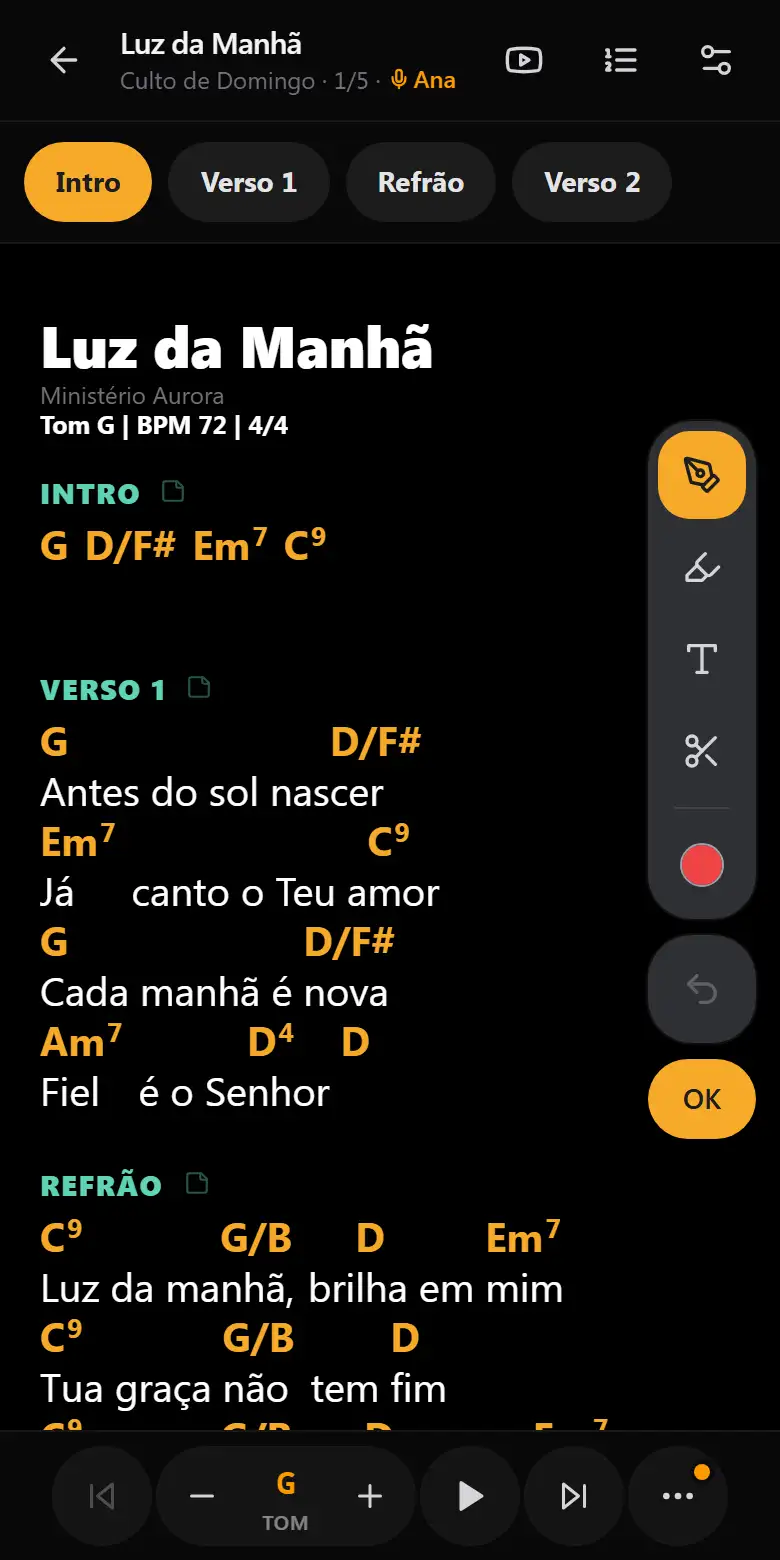
Menu ⋯ → Anotar: escreva e desenhe por cima da cifra. As anotações são só suas, ficam no aparelho e não vão para a banda.
À direita aparece a barra: caneta, marca-texto, texto e recortar (a escolhida fica em âmbar), a bolinha da cor, Desfazer logo abaixo e OK para terminar. Com uma anotação selecionada, a bolinha vira a lixeira.
Para esconder, desligue Mostrar anotações nos Ajustes.
Modo ensaio
Menu ⋯ → Modo ensaio. Aparece uma barra embaixo:
- Repetir: toque numa parte (Verso, Refrão…). Ao chegar na parte seguinte, a cifra volta sozinha para o começo dela. Toque de novo para parar de repetir.
- 100% · 75% · 50%: rolagem e metrônomo mais devagar, juntos.
- O ✕ sai do modo ensaio. Durante o ensaio, a barra do fim e o avanço automático ficam desligados.
Afinador
Menu ⋯ → Afinador, em qualquer música (no ensaio ou no culto). Escolha Violão, Baixo ou Violino e toque uma corda: aparece a nota, o ponteiro (verde = afinado) e a corda mais próxima.
- Usa o microfone do aparelho; funciona sem internet e nada é gravado.
- Ignora o barulho da sala e o que não é nota (conversa, palmas). Afine num lugar sem muito som de fundo.
Pad no tom
Menu ⋯ → Pad no tom: um som de fundo contínuo no tom da música, gerado no próprio aparelho (sem internet, sem arquivos).
- Tocar o pad liga e desliga. Escolha o timbre (Cordas, Atmosfera ou Órgão suave) e o volume.
- Segue o tom de cada música, com transição suave. Na sala ao vivo, segue o tom do Líder.
- Enquanto toca, um botão com o tom aparece na barra de baixo. Desliga sozinho ao voltar para a tela inicial.
Atualizações
Quando há uma versão nova, aparece embaixo: “Nova versão disponível · Depois · Atualizar”.
- Atualizar: recarrega já na versão nova.
- Depois: atualiza na próxima vez que o app for aberto. Útil no meio do culto.
- O app nunca atualiza sozinho no meio do uso.
O número da versão fica no rodapé da tela inicial (por exemplo Versão 0.1 · 26/10). O número só muda quando chega um recurso novo; correções vêm na mesma versão, e a data mostra se o seu aparelho está atualizado. Tocando no número, abre a página Novidades.
Problemas comuns
Não aparece uma função nova
O aparelho está na versão antiga. Toque em Atualizar quando o aviso aparecer, ou feche o app e abra de novo. No computador, Ctrl + Shift + R.
O Seguidor não acompanha
- Confira se o código é o mesmo e se há internet.
- Veja se a tela não está congelada (⋯ → Congelar tela).
- A música precisa estar salva no aparelho (compartilhe o repertório).
O telão fica em “Aguardando”
Veja a tabela em Projetor.
A página recarregou no meio da música
O app volta sozinho para a mesma música, repertório, tom, modo culto e sala ao vivo. A rolagem volta para o começo da música.
A tela apaga no meio da música
Use Iniciar culto com “Tela sempre acesa” ligado nos Ajustes.
O metrônomo não toca
O navegador bloqueia o som até o primeiro toque. Toque no aviso vermelho “Toque para ativar o som”. A música precisa ter BPM.
Troquei de celular
Mais fácil: entre com a mesma conta nos dois aparelhos (⚙ → Sua conta) e tudo aparece no novo. Sem conta, as músicas ficam em cada aparelho. No antigo, faça ⚙ → Backup → Exportar e mande o arquivo para você; no novo, ⚙ → Backup → Importar. Também dá para compartilhar os repertórios pelo link.
Apareceu “Sem espaço para salvar”
O aparelho está sem espaço e as últimas alterações não foram gravadas. Exporte o backup na hora e libere espaço (fotos, vídeos, apps).
Não aparece “Você” na escala
Escolha o seu nome em ⚙ → Você neste aparelho.
Atalhos de teclado
| Tecla | Ação |
|---|---|
| ← → | Página anterior / próxima (modo página; também pedal Bluetooth) |
| Esc | Fecha janelas; sai do Projetor |
| Ctrl+Shift+R | Recarrega o app à força (computador) |